4.2. AX637 DEMO Board#
本章适用于 AX637(AX8910) 机器人开发板
AX637A ROBOT DEMO板集成了AX637A基本所有的功能模块,并且为Sensor模组预留了扩展接口,可用于AX637A芯片应用场景的功能验证。
4.2.1. SDK说明#
SDK中主要包含4部分,如下图所示:
 主要文档:
SDK版本说明:《AX637_R1.26.2901_ReleaseNotes.xlsx》,主要描述该SDK对应的demo板型号,工具链以及整体SDK修改说明。
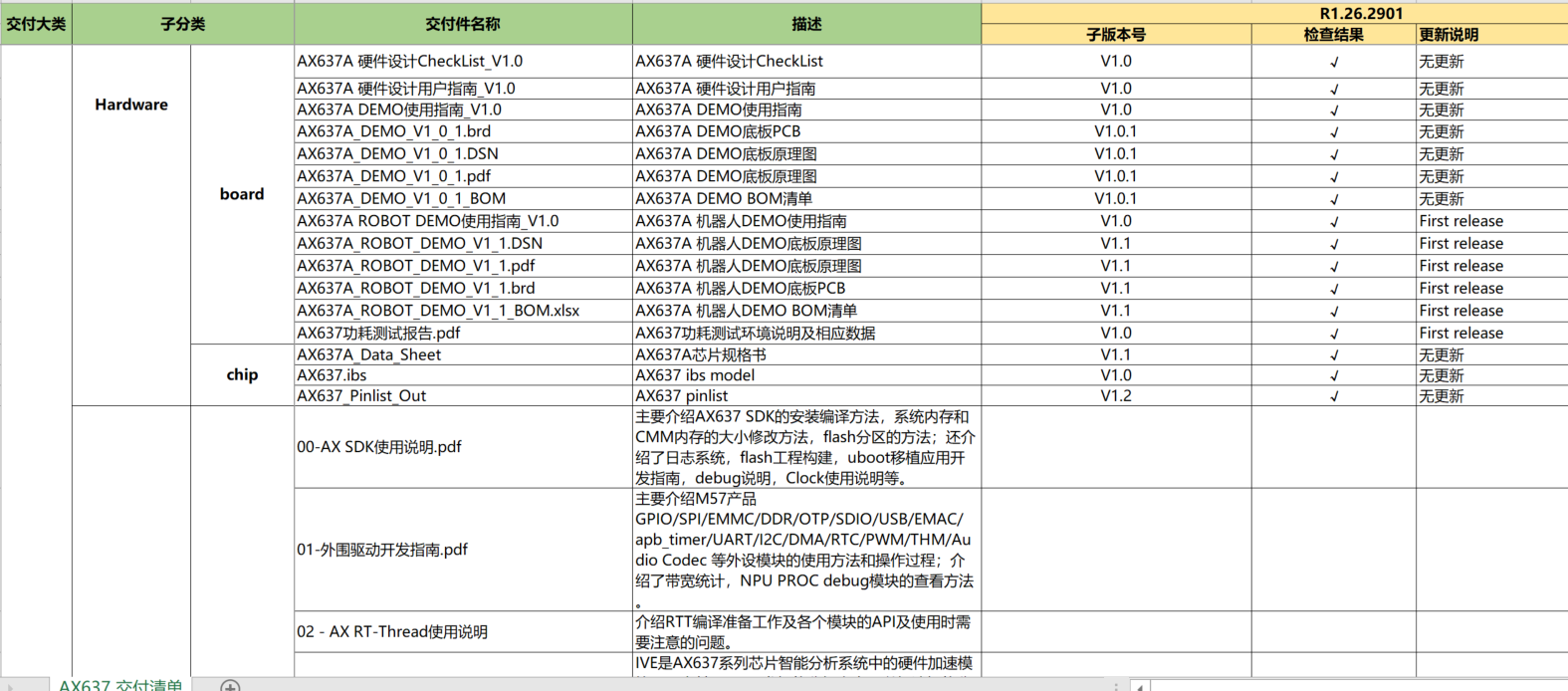
交付清单:《AX637_R1.26.2901_交付清单.xlsx》主要说明SDK文件夹构成以及大概说明。内容如下:
主要文档:
SDK版本说明:《AX637_R1.26.2901_ReleaseNotes.xlsx》,主要描述该SDK对应的demo板型号,工具链以及整体SDK修改说明。
交付清单:《AX637_R1.26.2901_交付清单.xlsx》主要说明SDK文件夹构成以及大概说明。内容如下:
Hardware部分:
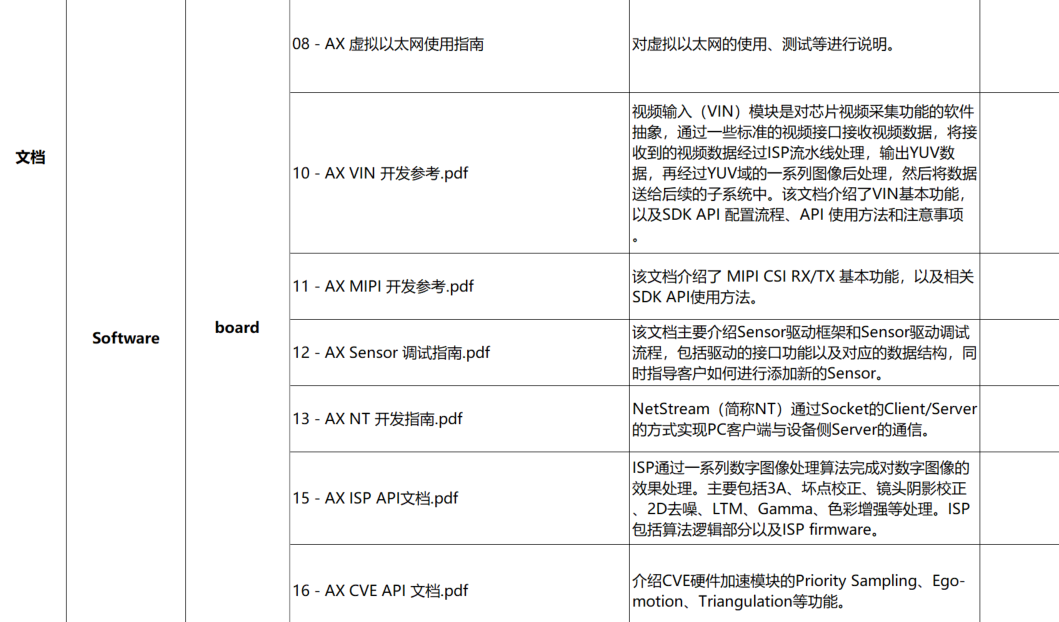
Software Doc:
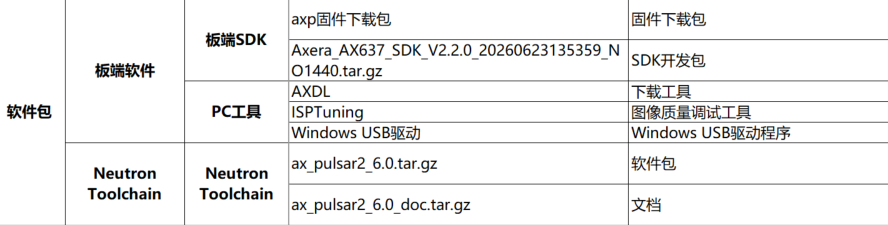
SDK以及Neutron Toolchain
 Hardware:
主要包括demo板硬件相关资料以及芯片手册和资源说明。
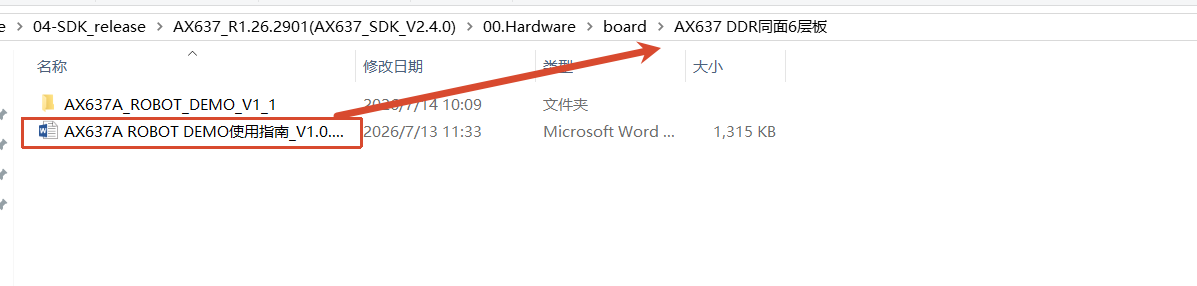
1、board文件夹是demo板的相关资料。拿到demo板需确认是AX637A_DEMO板还是AX637A_ROBOT_DEMO板,这两个demo板外设存在差异,了解详细外设分布请查阅对应的《AX637A DEMO使用指南_V1.0》或《AX637A ROBOT DEMO使用指南_V1.0》位置处于如下图所示,《AX637 DDR异面8层板》是AX637A_DEMO板的相关硬件资料,《AX637 DDR同面6层板》是AX637A_ROBOT_DEMO板的相关硬件资料。
Hardware:
主要包括demo板硬件相关资料以及芯片手册和资源说明。
1、board文件夹是demo板的相关资料。拿到demo板需确认是AX637A_DEMO板还是AX637A_ROBOT_DEMO板,这两个demo板外设存在差异,了解详细外设分布请查阅对应的《AX637A DEMO使用指南_V1.0》或《AX637A ROBOT DEMO使用指南_V1.0》位置处于如下图所示,《AX637 DDR异面8层板》是AX637A_DEMO板的相关硬件资料,《AX637 DDR同面6层板》是AX637A_ROBOT_DEMO板的相关硬件资料。
 2、chip文件夹是芯片相关的资料,重点需要关注:《AX637_Pinlist_Out_V1.2.xlsx》-pinlist,关注管脚复用、《AX637A_Data_Sheet_V1.1.pdf》-soc的芯片手册。
Software Doc: 该文件夹主要是SDK 相关模块说明。 1、board文件下分模块对SDK进行模块的详细说明。刚接触本demo,可以先根据《AX SDK 使用说明.docx》搭建sdk的编译环境,包括拉取SDK、编译环境搭建等,后续根据自己调试的模块从本文件夹中查找相应文档进行开发。 2、pc文件夹主要介绍SDK需要在windows上使用的工具,包括烧录工具、图像调试工具的使用详细介绍。
SDK:
主要包含不同介质的.axp烧录包,以及sdk开发包,提供不同介质的demo板,以及进行demo板开发。里面readme.txt提供不同存储介质的开发板编译PLAT,后续在编译时会用到。Axera_AX637_SDK_Vxxxx.tar.gz是SDK的压缩文件,在服务器中进行解压后得到如下文件:
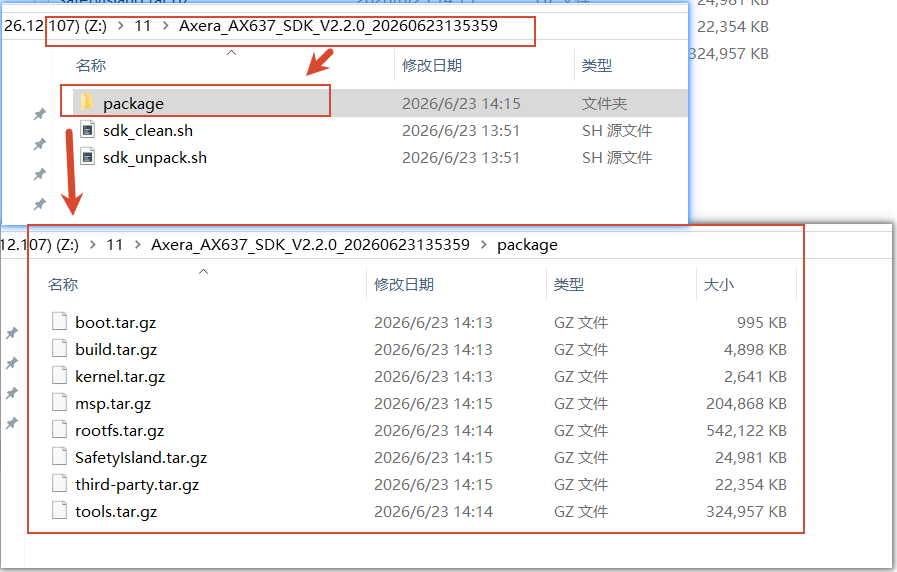 运行./sdk_unpack.sh命令,会自动将package文件夹下的压缩文件进行解压。并下载boot和kernel。需按《AX SDK 使用说明.docx》先搭建好服务器环境再下载。
Neutron Toolchain: pulsar软件包和文档说明,详细请阅readme.txt文档。
特别说明:后续涉及到的具体硬件说明都以AX637A_ROBOT_DEMO板作为例子进行说明。
4.2.2. AX637A_ROBOT_DEMO 接口说明#
正面接口:
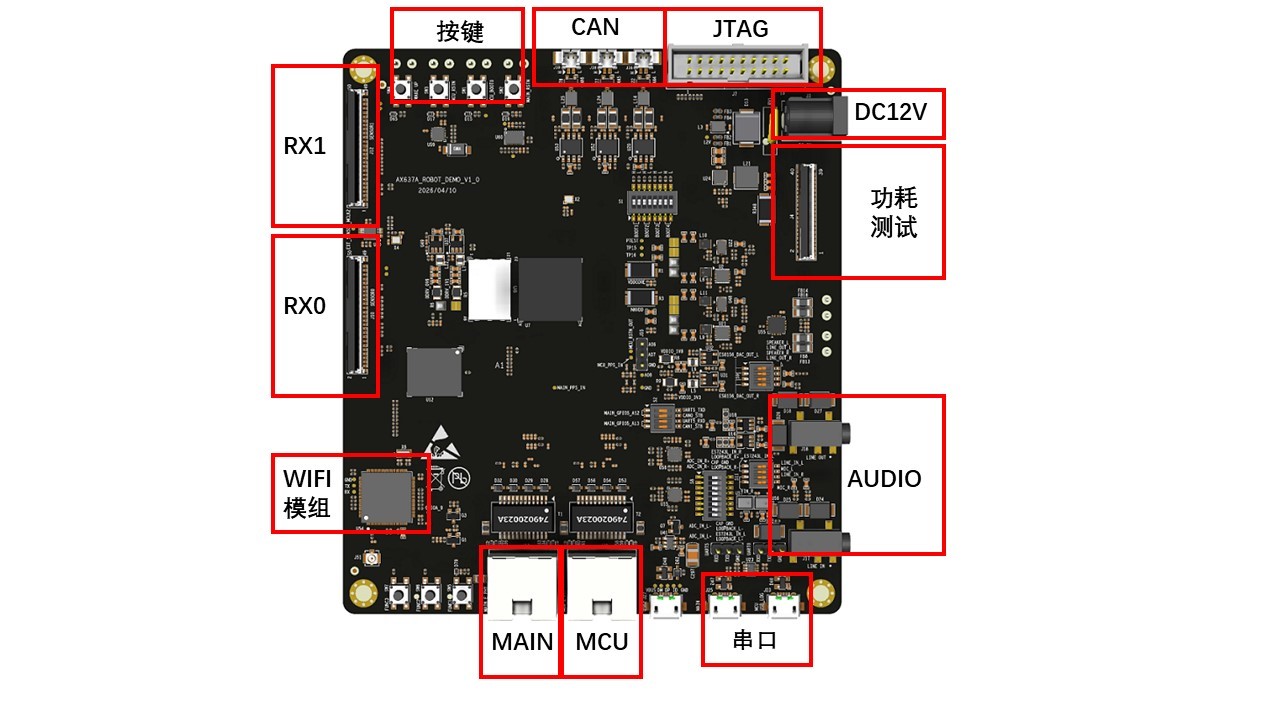 背面接口:
背面接口:
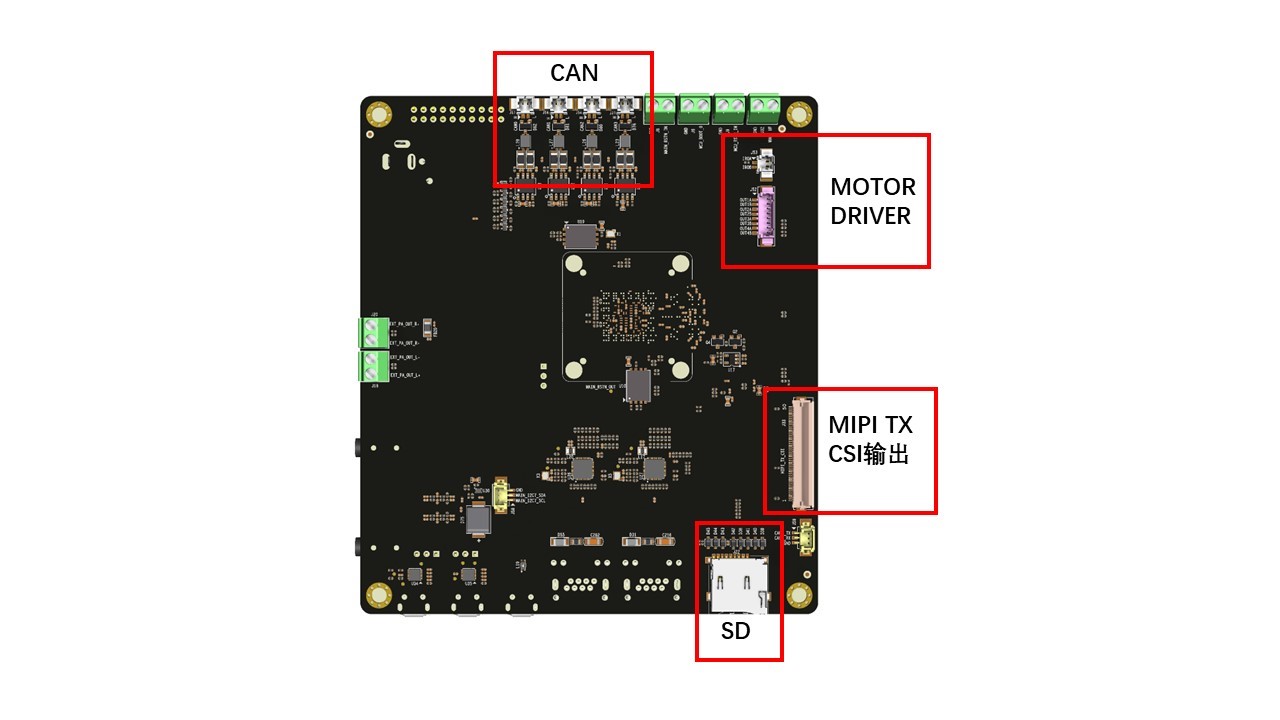
4.2.3. 驱动安装#
驱动安装包路径位于SDK发布包解压后的Axera_AX637_SDK_Vx.x.x\tools\pc_tools\Driver_V1.20.46.1.7z。
解压后进,内容如下:

步骤1#
移除PC连接的USB线。
步骤2#
使用管理员权限,双击DriversForWin10\DriverSetup.exe按照提示进行安装。
步骤3#
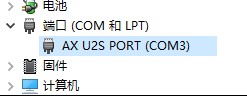
连接USB线,Windows会自动安装USB驱动。 安装完成之后,连接设备Windows设备管理器显示如下:
4.2.4. 整体固件烧录#
步骤1 开发板连接#
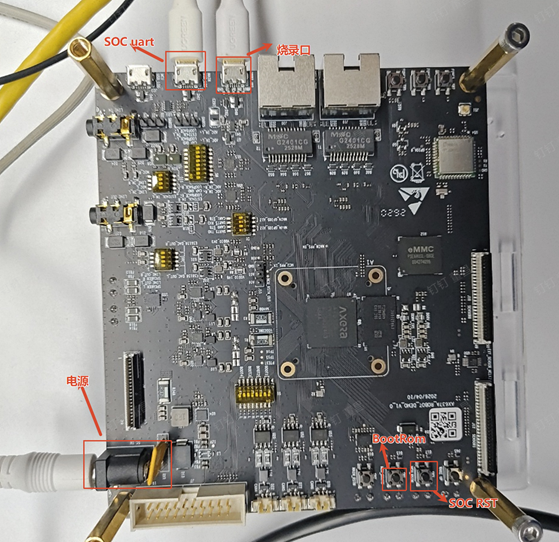 如上图标出了烧录需要的连接。注意SOC RST即丝印上的MCU_RST。
整个设备按如上环境连接好后进行设备环境的搭建完成。
如上图标出了烧录需要的连接。注意SOC RST即丝印上的MCU_RST。
整个设备按如上环境连接好后进行设备环境的搭建完成。
步骤2 DEMO环境确认#
按上图连接好DEMO板后,上电。打开 MobaXterm/SecureCRT/Xshell之类的ssh和serial控制台工具。根据自己windows上显示的串口号进行配置,打开串口确认是否设备正常启动。下面以MobaXterm工具为例进行如下配置:
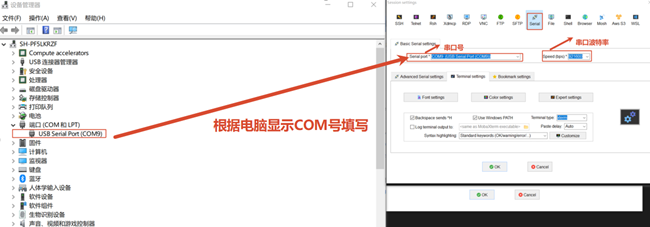 打开串口再给DEMO上电后有如下打印:
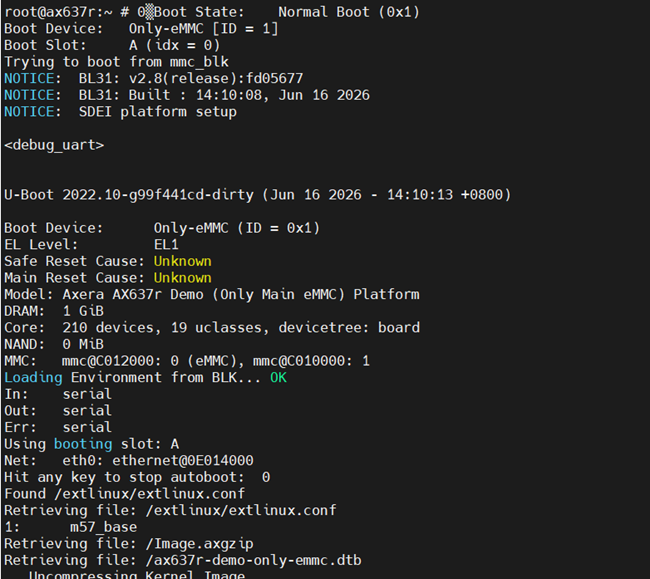 说明设备环境和串口连接没有问题。
步骤2 选择编译好的烧录包#
烧录工具AXDL位置与driver的路径一致。也位于Axera_AX637_SDK_Vx.x.x\tools\pc_tools下的AXDL_V2.26.6.8.7z,不同时间发布的存在版本号差异,将该文件解压后可免安装,直接打开AXDL_V2.26.4.22\AXDL_V2.26.4.22_Windows\AXDL.exe文件即可。
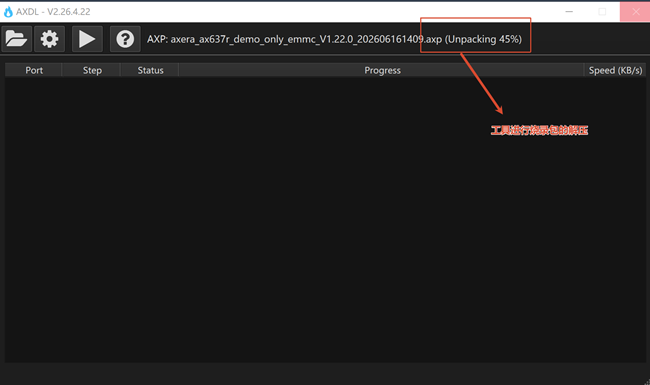
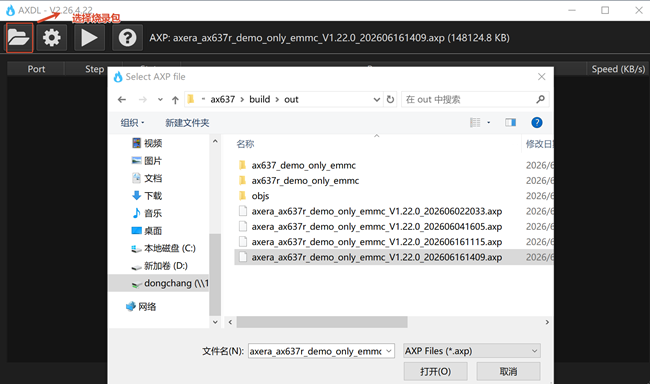 如上图点击图标,将会弹出页面窗口,选择你编译的.axp烧录包,SDK编译好的文件路劲Axera_AX637_SDK_Vx.x.x\build\out目录下,选择后需等待一段时间,AXDL工具会将axp镜像包的镜像文件释放到本地Temp目录。解压过程如下图示。
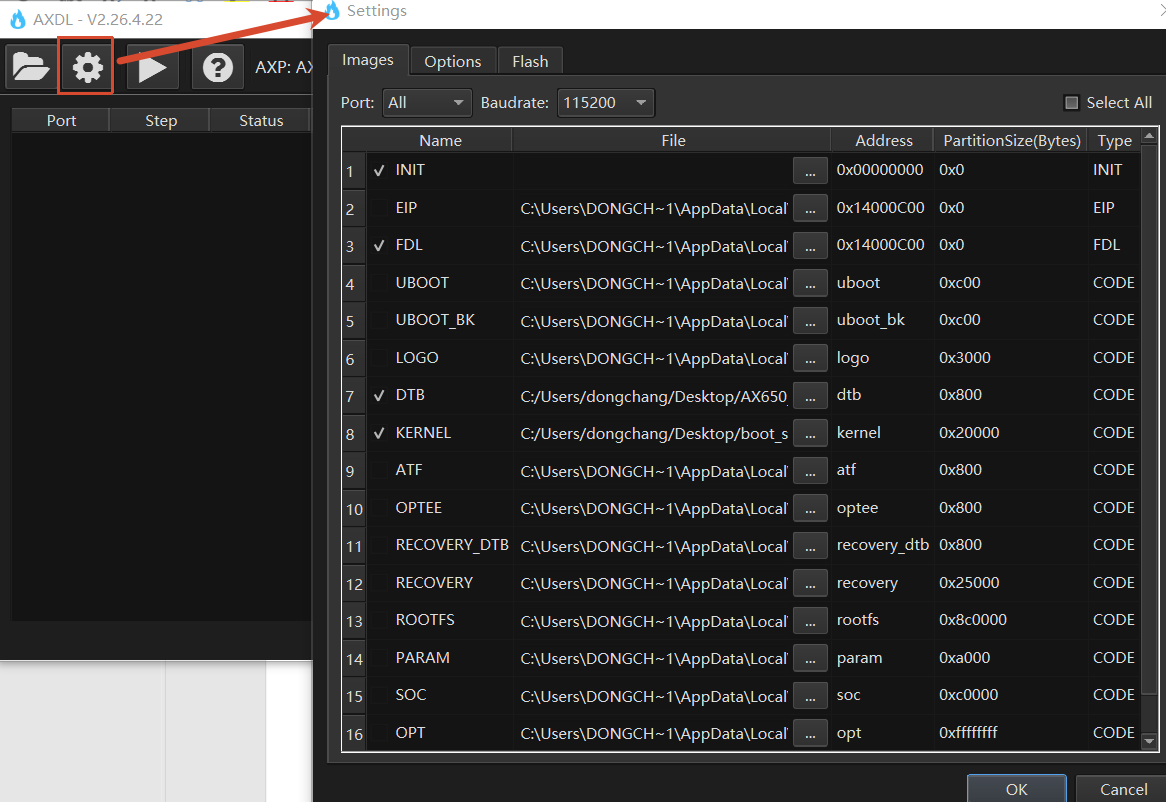
 查看方法:工具栏单击“设置” 按钮,在“Settings”页面就能够看到.axp包解压的目录。
步骤3 进入烧录模式#
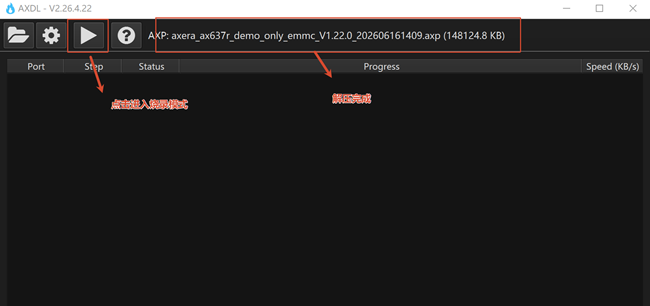 如上图点击三角标记进入烧录模式。
步骤4#
将开发板的J27 USB2.0 Micro-B接口通过数据线连接到电脑:
如上图需要按下BootRom + SOC RST的组合按键。先按下BootRom不松再按下Soc RST按键再松开,这个时候设备管理器会出现AXERA U2S PORT的设备端口,同时在AXDL工具会刷新烧录进度。具体如下图显示。
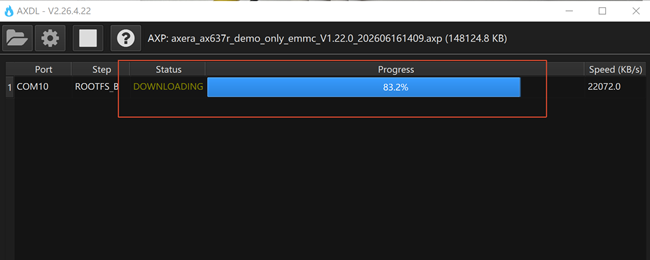 同时AXDL工具会刷新下载进度,如上图显示。
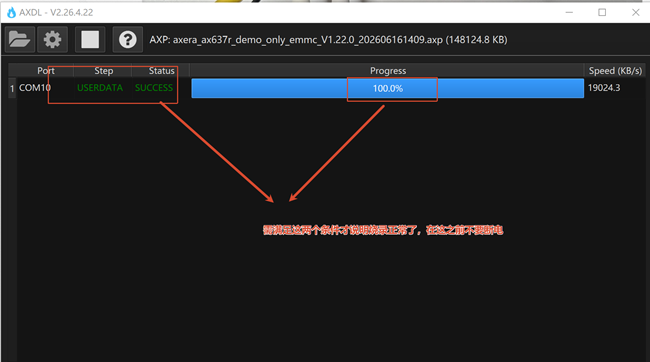
进度条进展到100%并且显示SUCCESS烧录包的所有数据才完全烧录。具体如下图显示。
同时AXDL工具会刷新下载进度,如上图显示。
进度条进展到100%并且显示SUCCESS烧录包的所有数据才完全烧录。具体如下图显示。
4.2.5. 单个固件烧录#
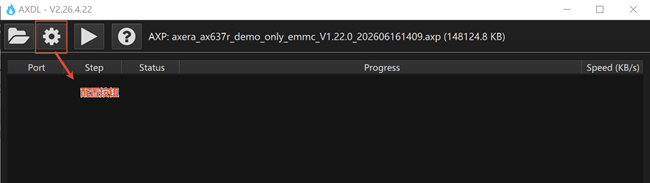
AXDL还支持进行kernel rootfs uboot等的单个分区文件烧录。如下图所示:
 如上节步骤二,点击设置,会弹出如下解压缩的路劲,如下图所示。
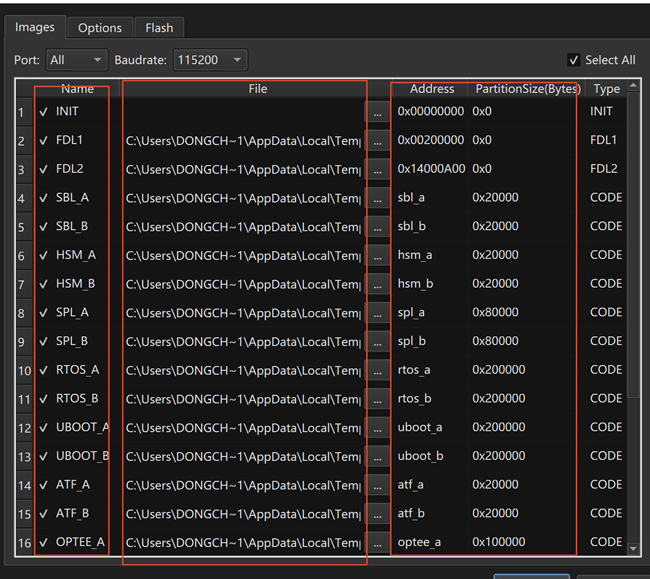 第一列为设备的分区名
第二列为前面.axp包解压后对应的分区包地址,可以自己更改单个分区文件
第三列为分区地址和长度
这个我们如果只需要烧录某个单个分区文件,可以根据第二列的文件去SDK编译的输出目录:Axera_AX637_SDK_Vx.x.x\ax637r_demo_only_emmc\images目录下。其中ax637r_demo_only_emmc为编译传入的PLAT。
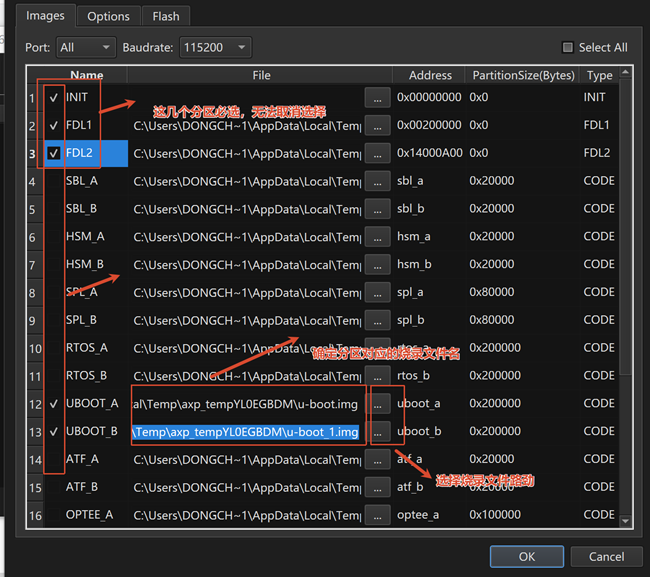
如上图所示,通过第一列选择你要烧录的分区,通过第二列确定选择正确的烧录文件和路径,最后点击ok,即可以保存配置。按正常整包烧录方式即可以烧录分区。
4.2.6. SDK环境和编译#
SDK环境搭建、代码拉取详见 Software Doc\board\AX SDK使用说明。
4.2.7. DMEO板调试#
硬件接入#
如下图将设备网口、网口、电源都接入。电源需要12V/2A。
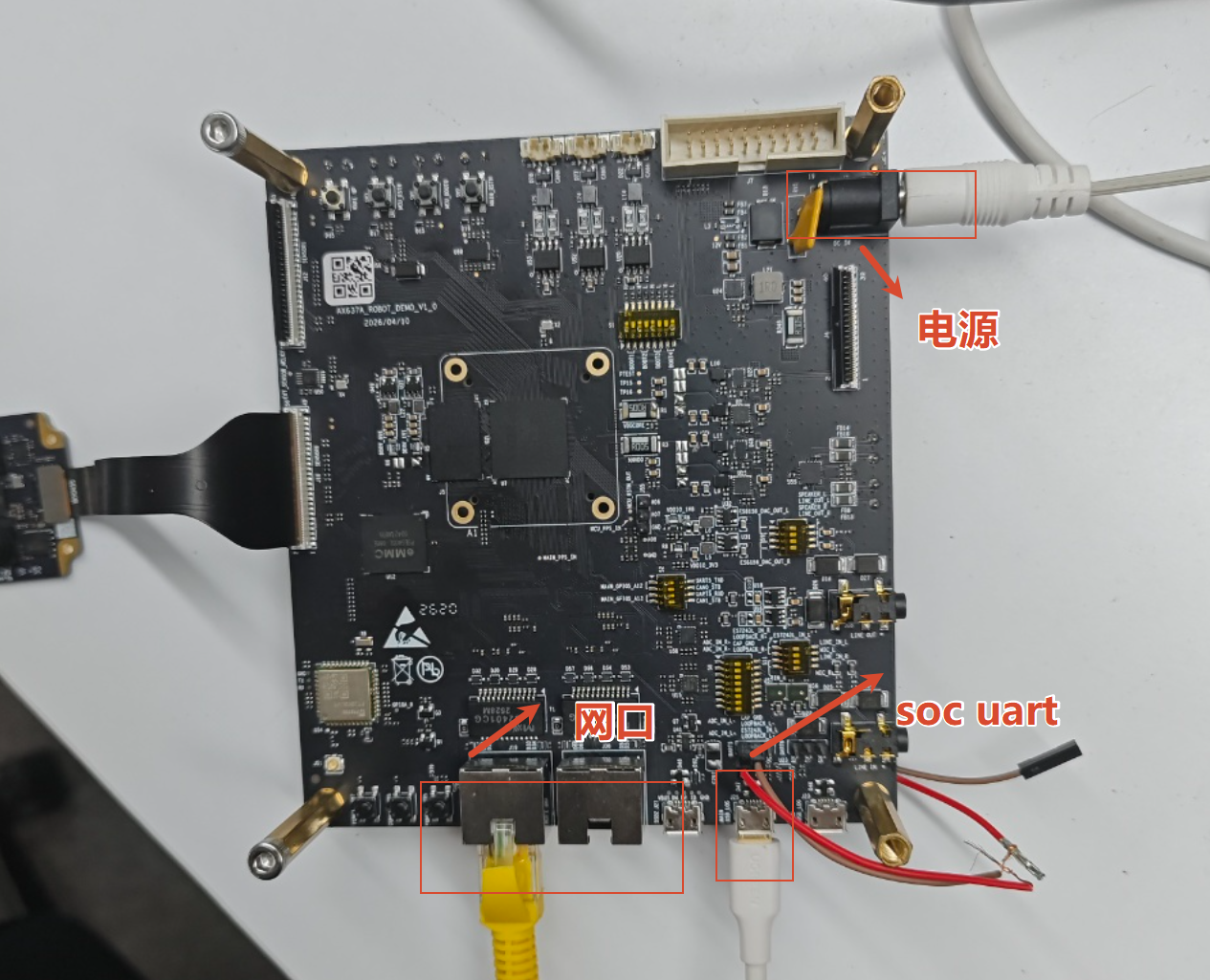
uart 登陆#
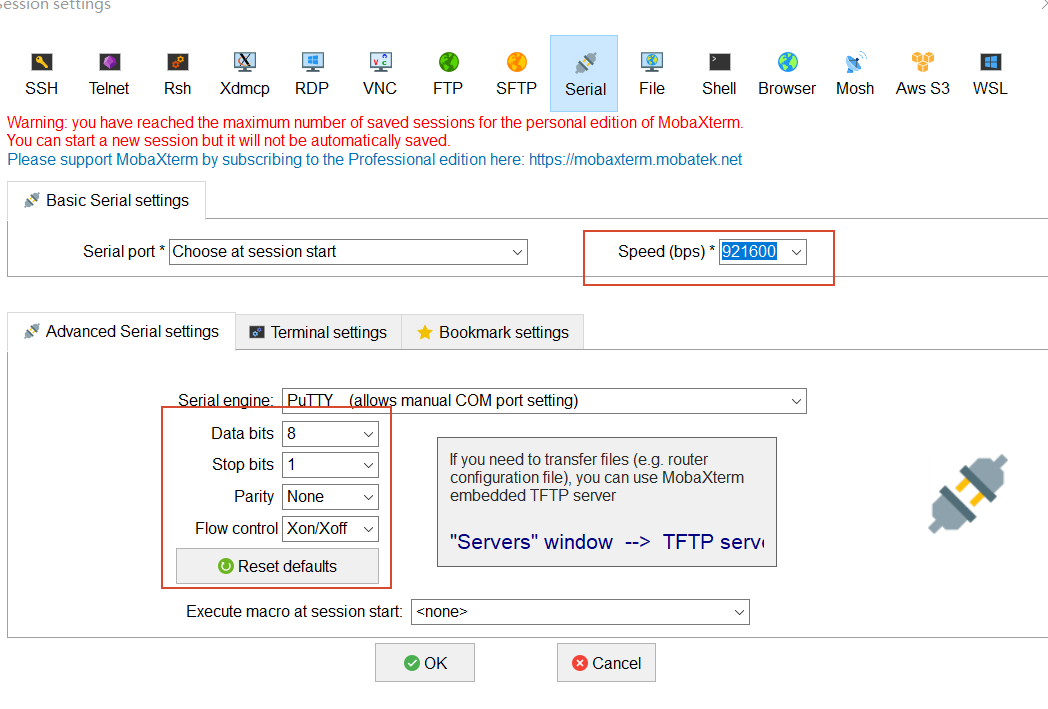
将demo硬件板与调试电脑按上图连接好后,打开 MobaXterm/SecureCRT/Xshell之类的ssh和serial控制台工具。设置对应的com串口号,串口波特率921600。具体设置如下图所示:
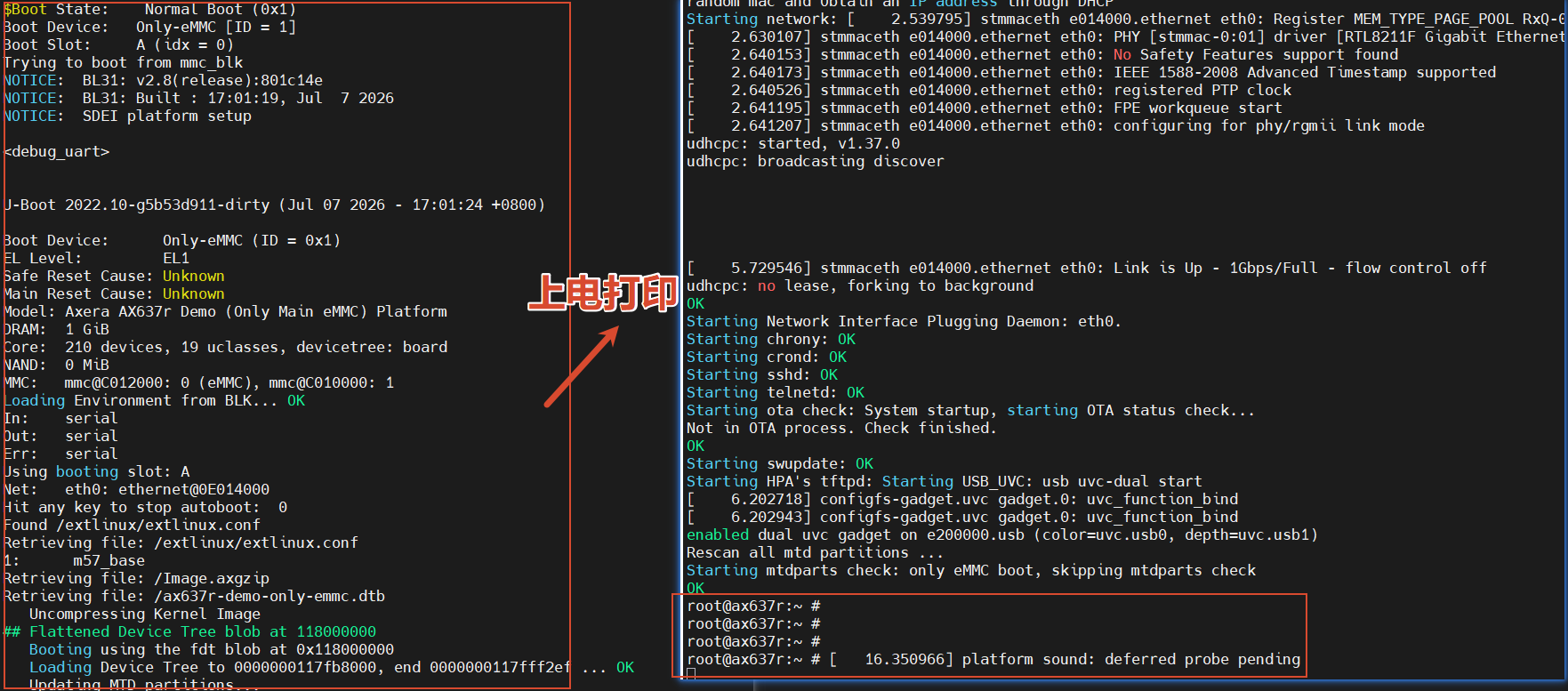
 设备正常启动后会打印如下内容,并进入控制台:
ssh登陆#
demo板默认开启ssh功能,以MobaXterm为例子:
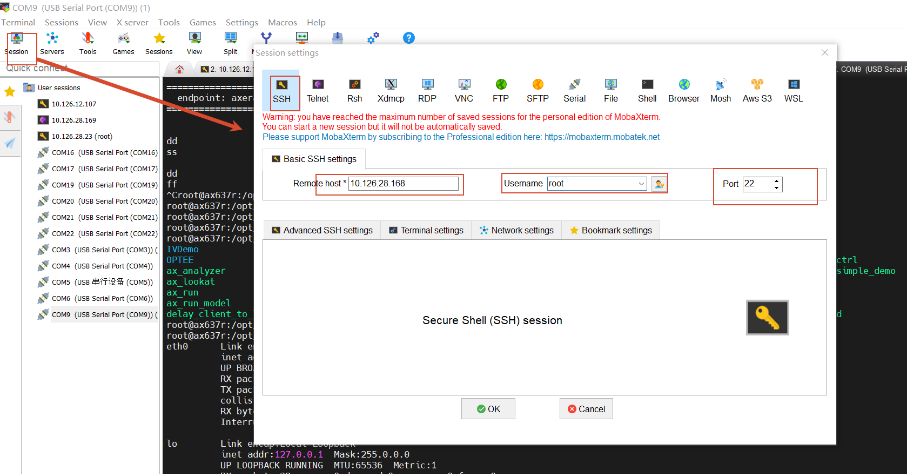 进入ssh,填写IP ,默认登陆名:root,以及默认端口 :22。
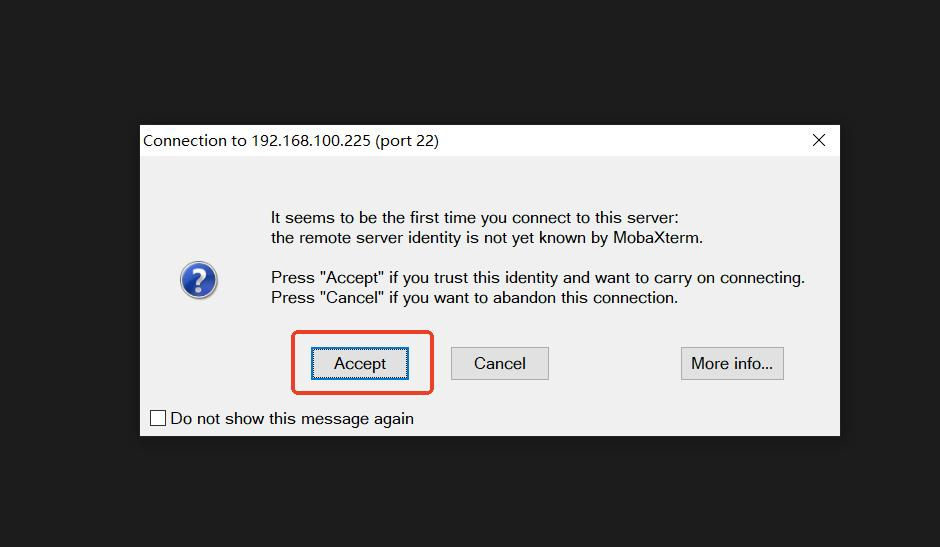
点击Accept。
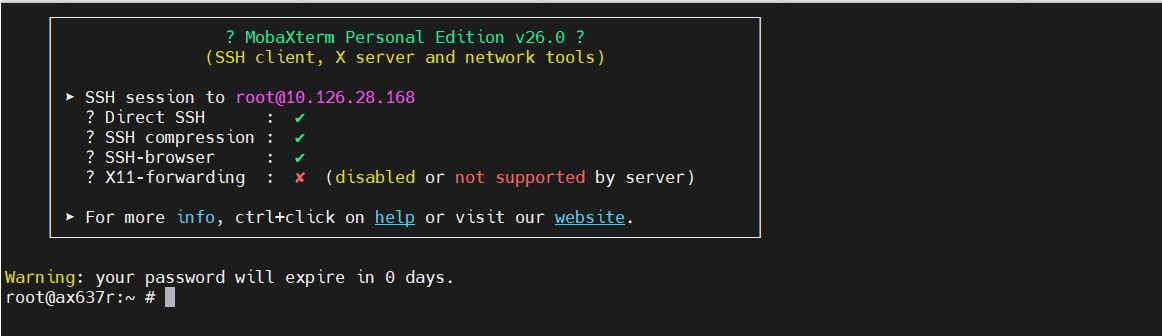
输入默认登陆密码123456。进入ssh界面。
数据导入#
进入后可以查看到对应网口是能正常使用的:
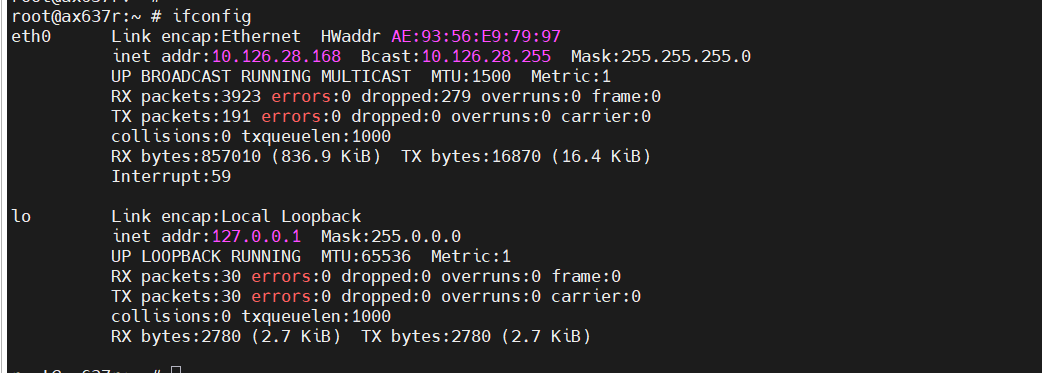
demo板默认开启nfs、tftp等工具,如需要调试可以使用nfs挂载或者tftp工具将外部数据导入到设备中而无需烧录。
demo板sample介绍#
进入demo板后运行 df -h 可以知道,设备将/dev/mmcblk0p26分区挂在/opt/data目录下,外部导入的数据可以保存在/opt/data目录,防止设备重启后丢失。
AX637A_ROBOT_DEMO板提供丰富的外设备资源。在/opt/bin目录下提供了一些外设的sample程序。
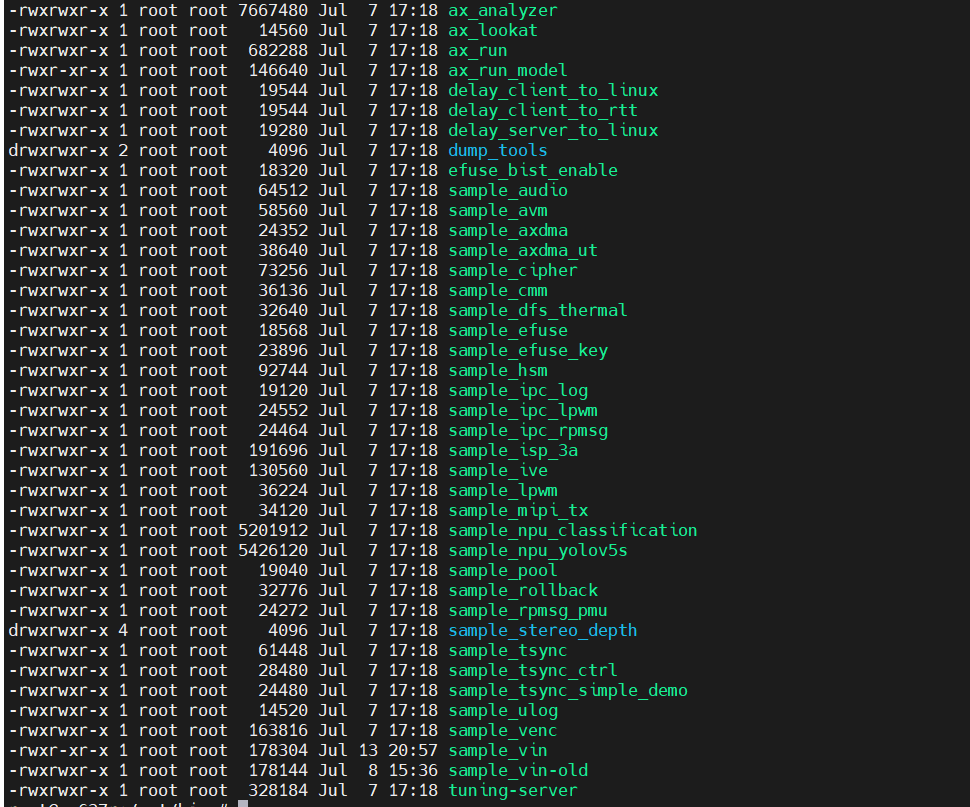 如上图所示:
sample_stereo_depth:双目深度模组可执行文件。
sample_audio: 音频测试可执行文件。
sample_lpwm:lpwm测试可执行文件。
sample_rpmsg_pmu:rpmsg测试文件。
该设备中的sample源码,对应Axera_AX637_SDK_Vx.x.x\msp\sample文件,可以单独编译。具体使用方法详见源码说明。
如上图所示:
sample_stereo_depth:双目深度模组可执行文件。
sample_audio: 音频测试可执行文件。
sample_lpwm:lpwm测试可执行文件。
sample_rpmsg_pmu:rpmsg测试文件。
该设备中的sample源码,对应Axera_AX637_SDK_Vx.x.x\msp\sample文件,可以单独编译。具体使用方法详见源码说明。