4.1. AX650 DEMO Board#
本章适用于 AX650N(AX8850N/AX8850)开发板
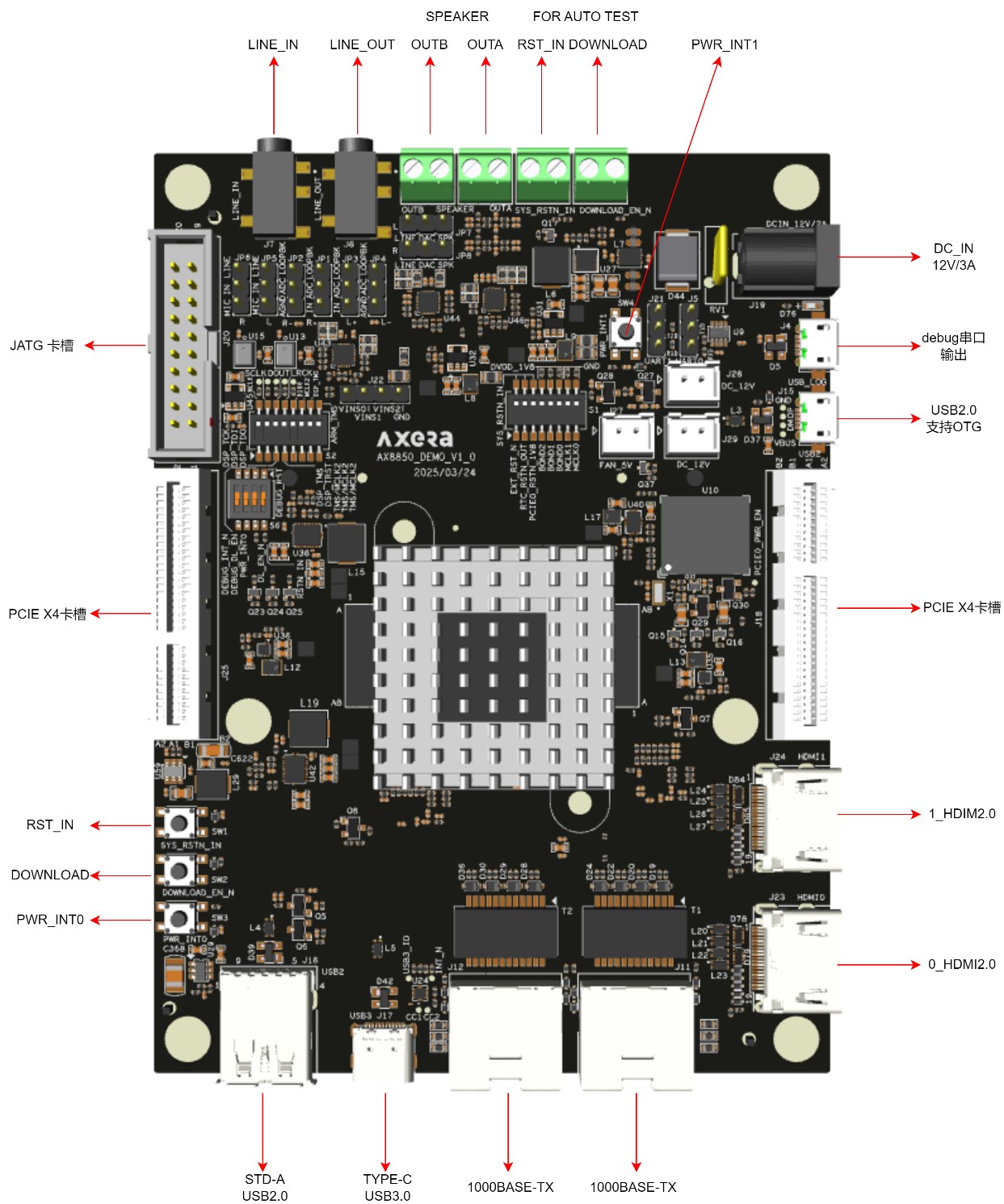
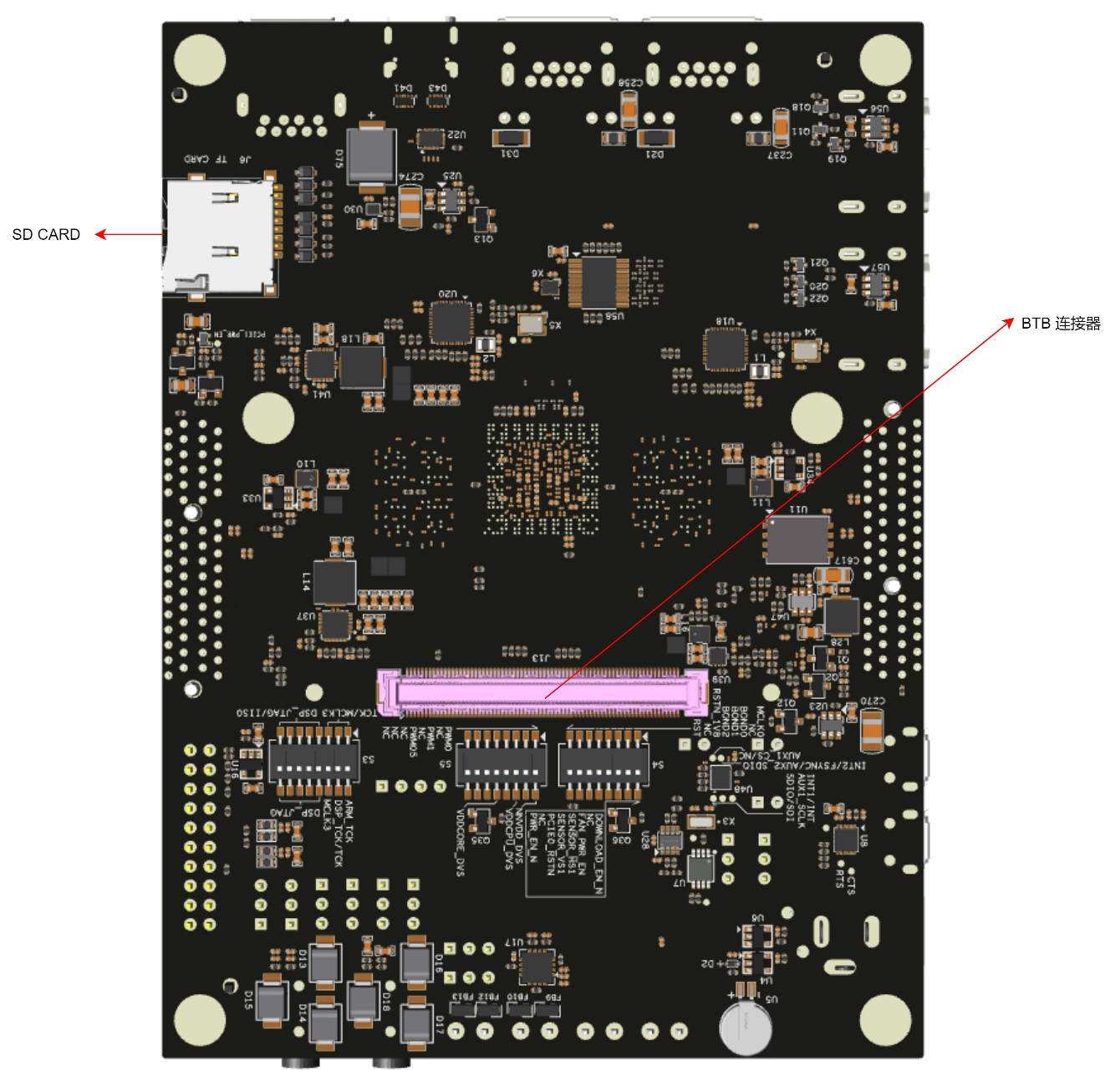
AX650N DEMO板集成了AX650N基本所有的功能模块,扩展板提供了sensor扩展接口,与主板的IO扩展接口连接使用,可用于多sensor应用场景的功能验证。
4.1.1. 接口说明#
正面接口:
 背面接口:
背面接口:
4.1.2. 驱动安装#
驱动安装包路径位于SDK发布包tools/pc_tools/Driver_V1.20.46.1.7z。
步骤1#
移除PC连接的USB线。
步骤2#
使用管理员权限,双击DriversForWin10\\DriverSetup.exe按照提示进行安装。
步骤3#
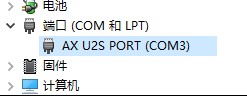
连接USB线,Windows会自动安装USB驱动。 安装完成之后,Windows设备管理器显示如下:
4.1.3. 固件烧录#
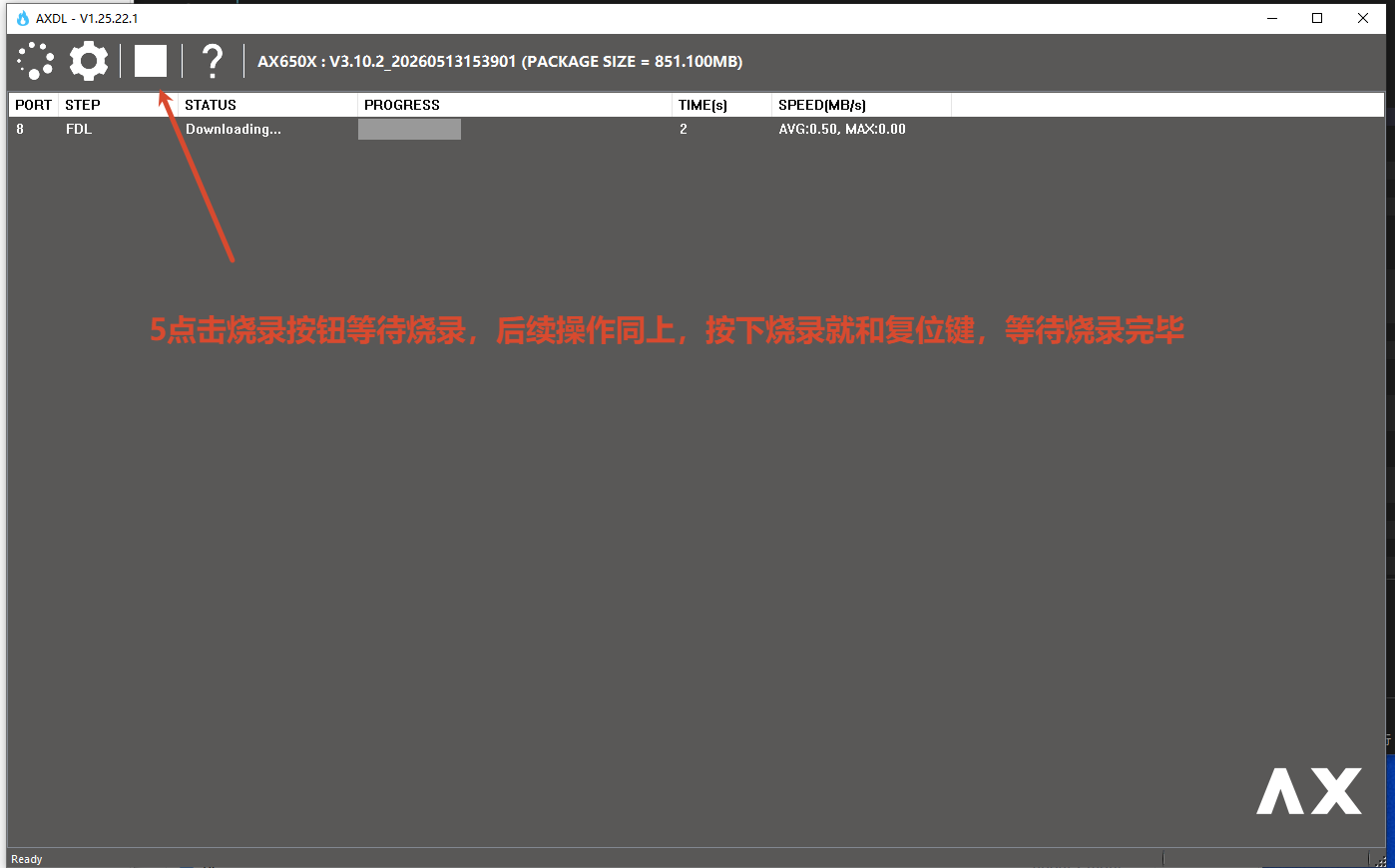
本节使用 Windows 版 AXDL 工具为 AX650N(AX8850N/AX8850)DEMO Board 烧录 .axp 固件,也支持只更新 Kernel 等指定分区。
前置物料#
安装 USB 驱动:按照本页驱动安装章节完成驱动安装,并确认 Windows 设备管理器能够识别开发板。
获取 AXDL 工具:AXDL安装包路径位于SDK发布包
tools/pc_tools/AXDL_V1.25.22.1.7z。获取 AXP 固件:下载与目标开发板匹配的 AXP 固件。
查阅官方说明:AXDL 的完整配置方法参阅《AXDL 工具使用指南》,SDK 安装、编译和文件系统操作参阅《AX SDK 使用说明》。
警告
烧录会覆盖所选分区中的原有数据。开始前应确认固件与开发板型号匹配,并在烧录期间保持供电和 USB 连接稳定。
完整烧录 AXP 固件#
双击
AXDL.exe运行工具,单击工具栏中的 AXP 加载按钮,选择准备好的.axp固件。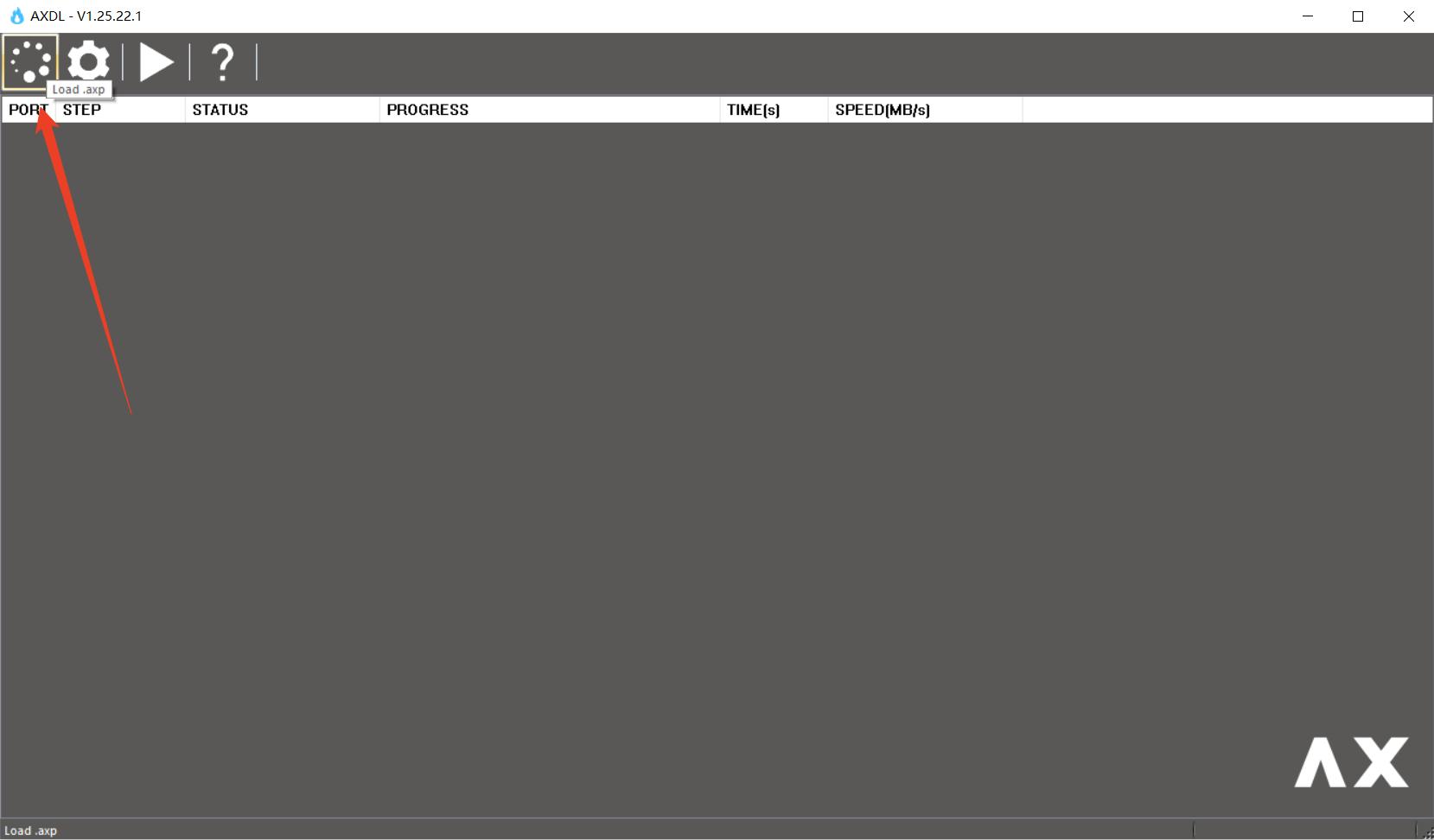
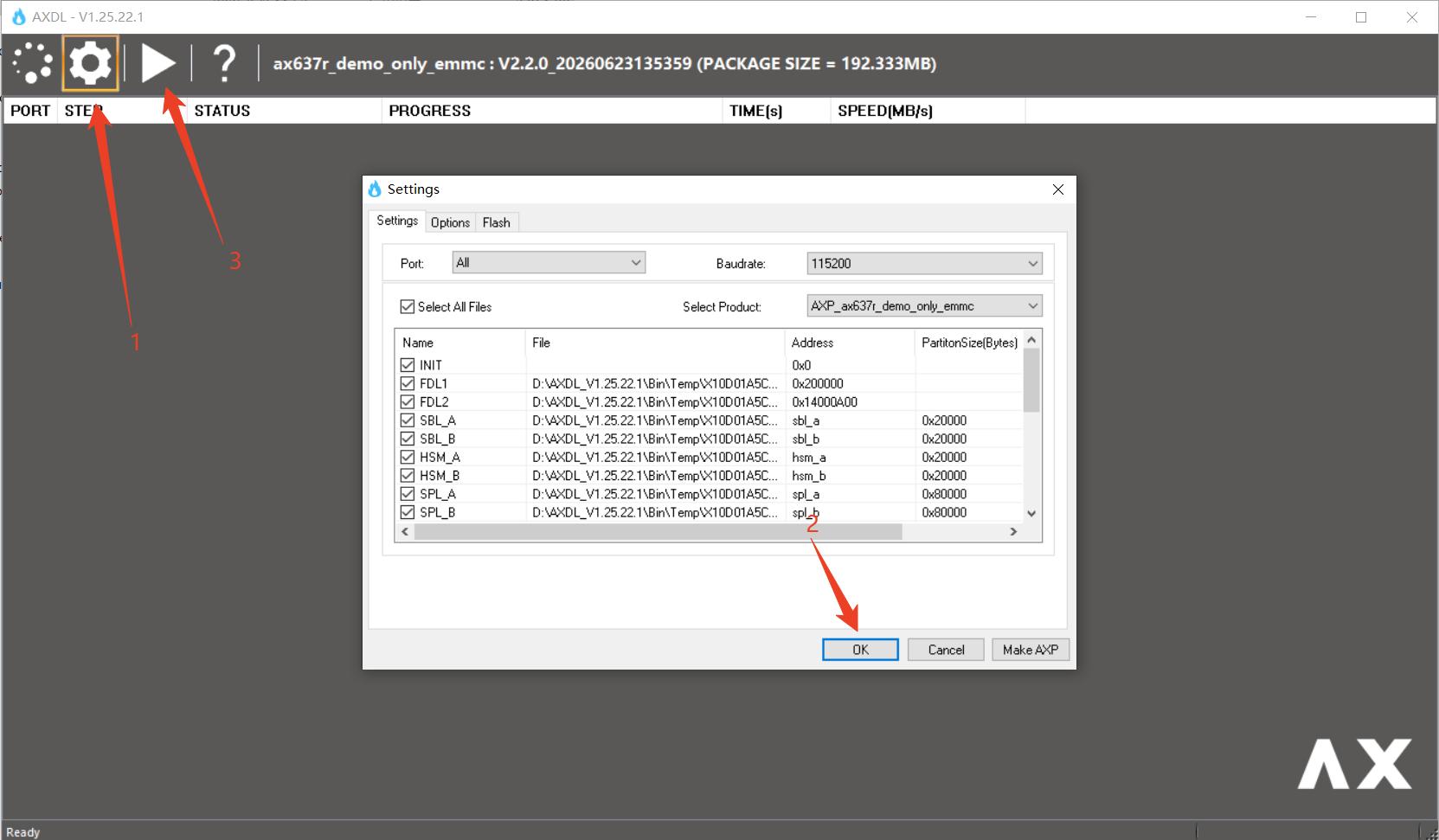
单击工具栏中的“设置”按钮。AXDL 会将固件释放到本地临时目录并自动配置分区;确认配置无误后单击“OK”。
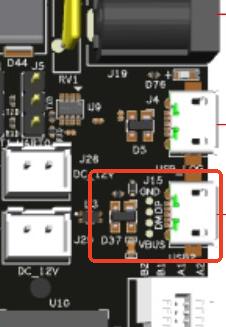
使用数据线将开发板的 J15 USB 2.0 Micro-B 接口连接到电脑,并为开发板上电。
单击 AXDL 工具栏中的“开始”按钮,使工具进入等待下载状态。
先按下BootRom不松再按下Soc RST按键再松开,AXDL 会进入下载流程。
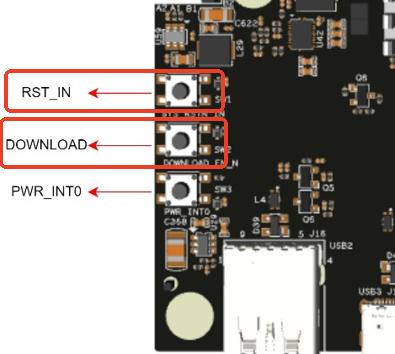
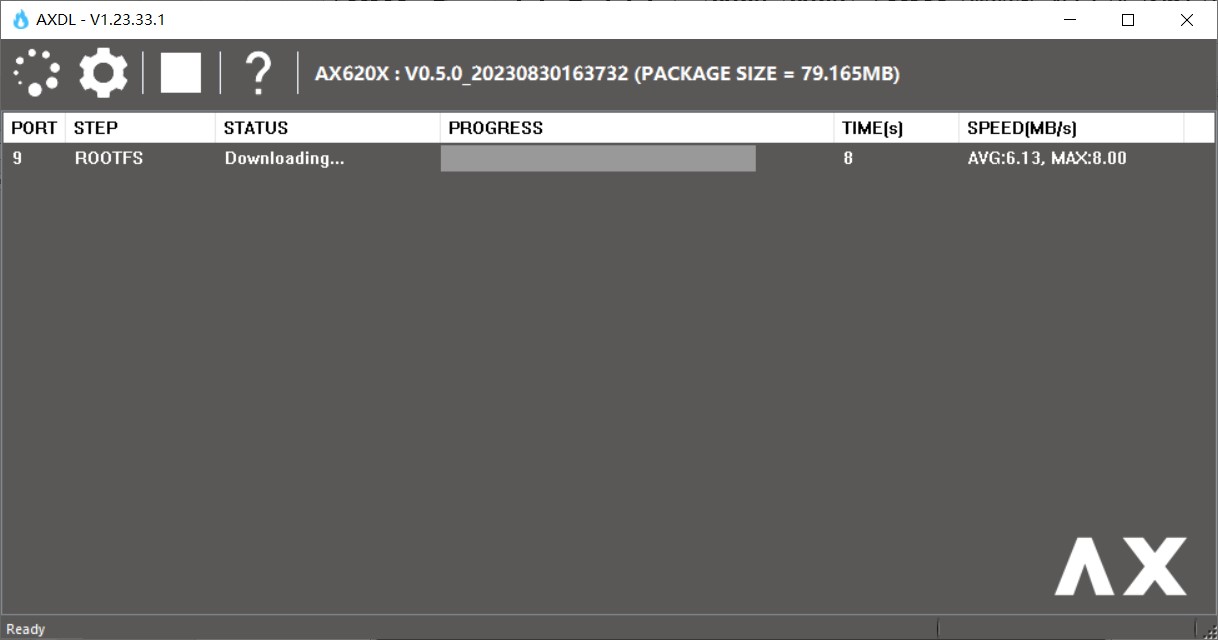
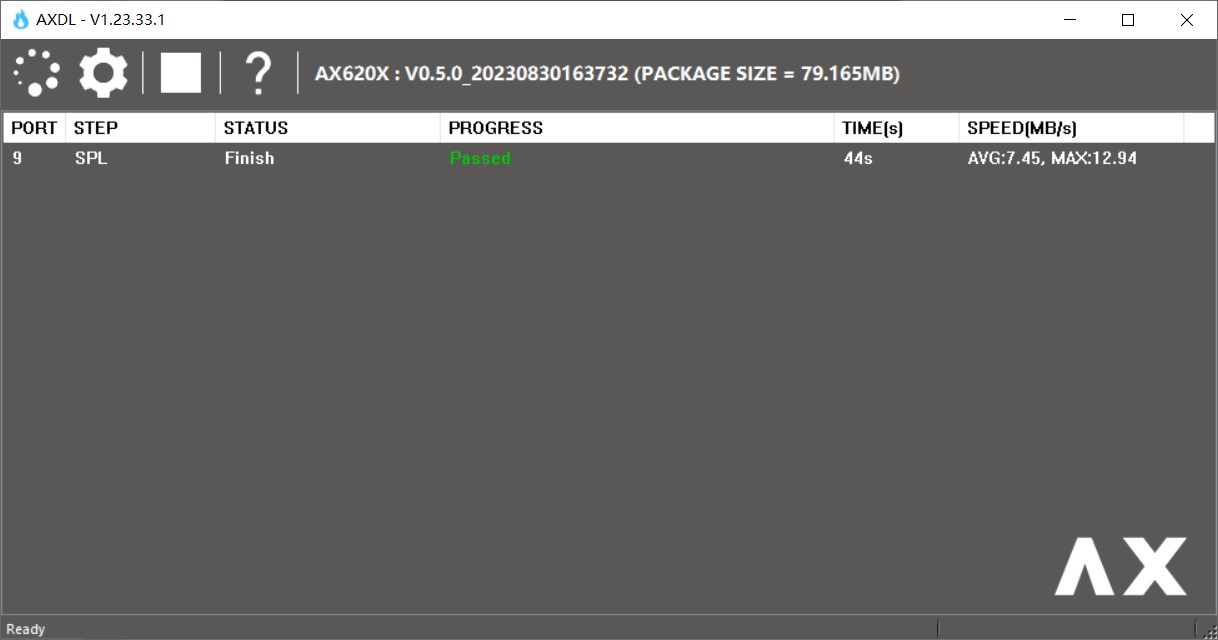
等待烧录进度完成。AXDL 显示“Passed”表示固件烧录成功;随后重新启动开发板并检查系统版本和功能。
单独烧录 Kernel#
如果只需更新 Kernel,无需重新烧录完整 AXP 固件。Kernel 的编译方法参阅《AX SDK 使用说明》中的“3 编译版本”章节。
在 AXDL 中加载与当前系统匹配的 AXP 固件,打开分区设置页面。
定位
KERNEL分区,将其文件替换为新编译的boot_signed.bin。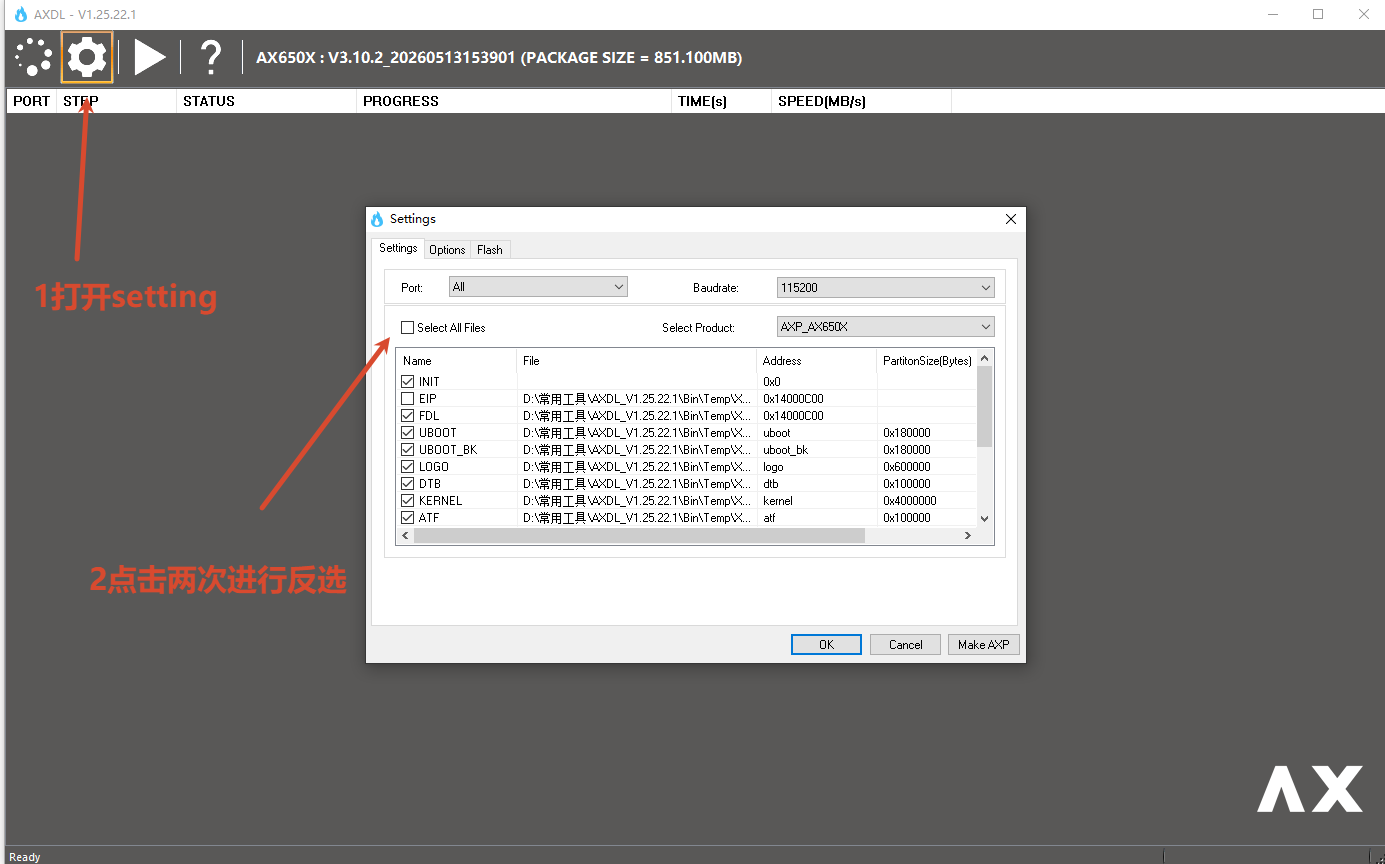
只勾选
KERNEL分区,其中INIT和FDL为必下项,在确认其他分区未被选中。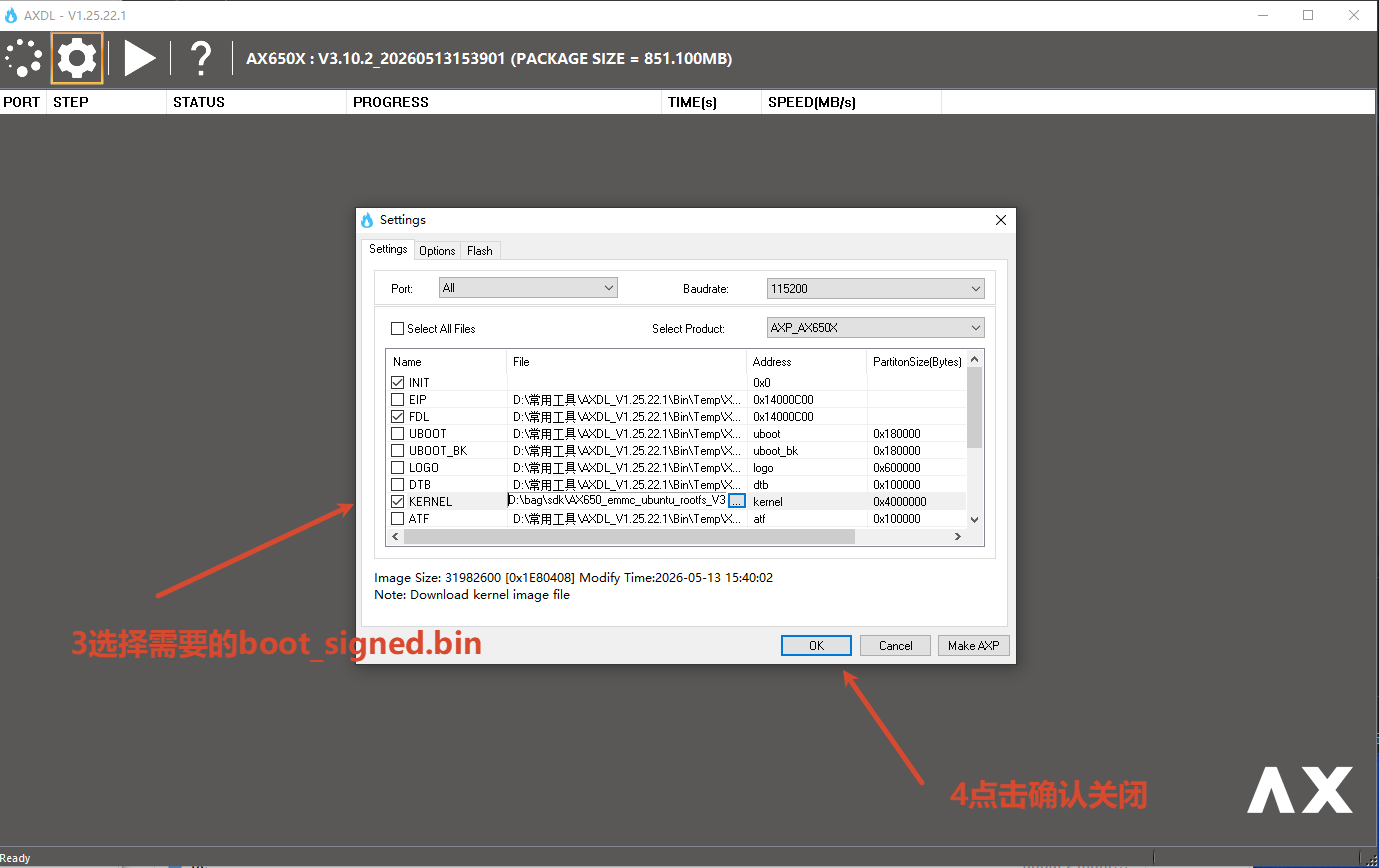
按照完整烧录时相同的连接和按键流程进入下载模式,完成局部烧录。其他分区也可采用相同方法单独替换,但必须确保分区文件与当前固件版本兼容。