7.3.1. 板上龙虾端云协同方案(Lobster End-Cloud Collaboration)#
一、简介#
在 AX8850 板上运行 OpenClaw Gateway,再接入 QQ Bot,就可以直接在 QQ 中使用板上的图片、视频和语音能力。OpenClaw 负责接收消息和调用工具,Qwen3-VL-2B、SenseVoice、Kokoro 分别负责看图、听写和语音合成,普通问答和复杂推理则交给已经配置好的云端模型。
实际使用时,板端和云端各自做自己擅长的事:
图片和视频由板上的 Qwen3-VL-2B 识别。
QQ 语音由 SenseVoice 转成文字,需要语音回复时再由 Kokoro 合成。
OpenClaw 把识别结果和用户的问题交给云端模型,继续完成问答、推理或任务安排。
用户只需要打开 QQ,不必另外安装客户端。
二、方案架构#
1. 架构图#
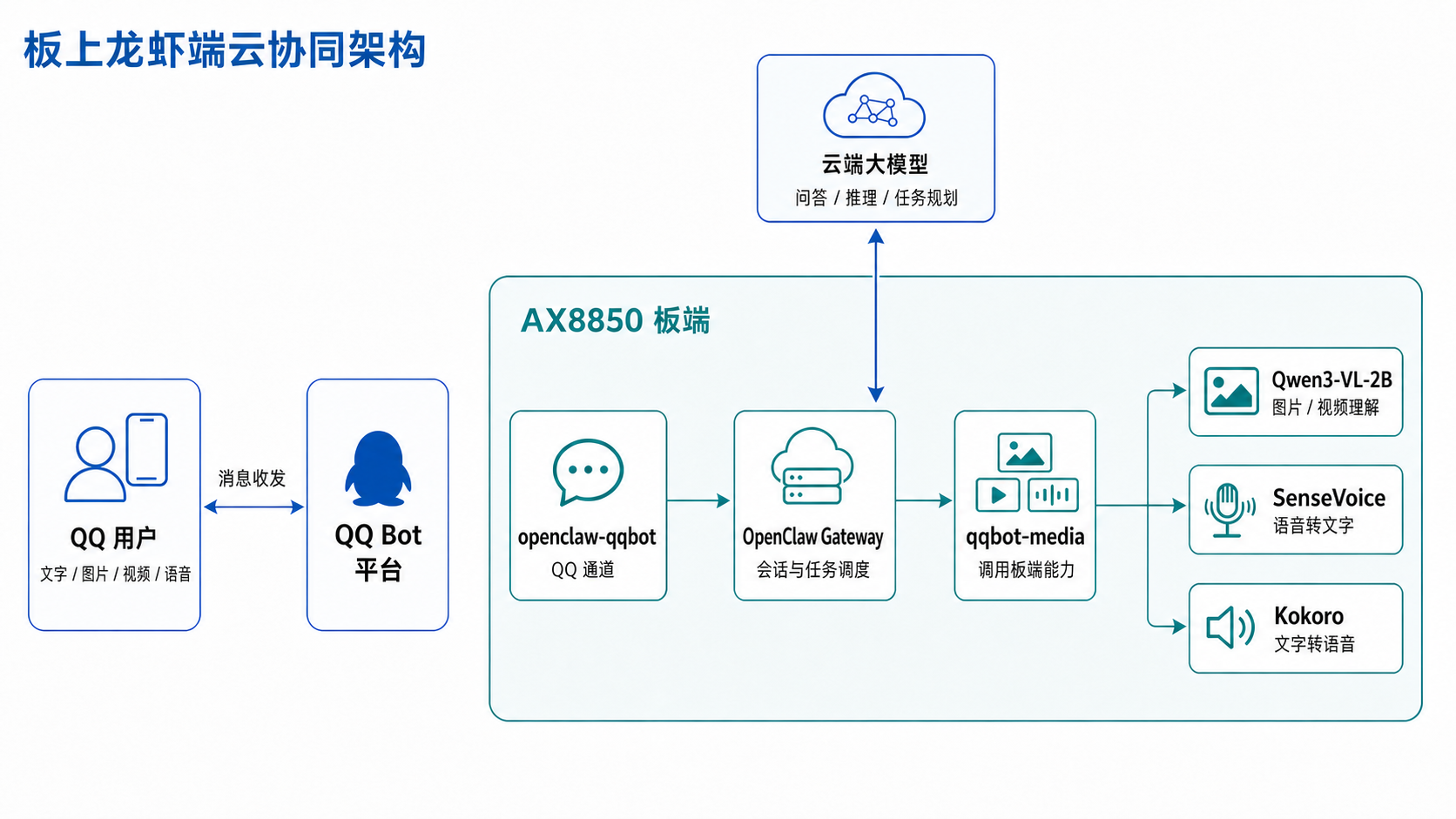
2. 端云分工#
组件 |
在哪里运行 |
作用 |
|---|---|---|
QQ Bot |
QQ 平台 |
把用户的文字和媒体消息送到板端,并接收机器人回复 |
|
AX8850 板端 |
接收 QQ 消息、下载附件,并负责把回复发回 QQ |
OpenClaw Gateway |
AX8850 板端 |
管理会话,调用模型、工具和 Skill,整理最终回复 |
|
OpenClaw 扩展目录 |
按消息类型调用板上的 VLM、ASR、TTS 脚本 |
Qwen3-VL-2B + AXLLM |
AX8850 板端 |
在 |
SenseVoice + sherpa-onnx |
AX8850 板端 |
将 QQ 语音转成文字 |
Kokoro + sherpa-onnx |
AX8850 板端 |
将回复文字合成为语音,再由 QQ Bot 发回用户 |
通用大模型 |
云端 |
完成普通问答、复杂推理和任务规划 |
3. 图片、视频和语音#
QQ 中发送的内容 |
板上会做什么 |
云端会做什么 |
回复 |
|---|---|---|---|
图片 |
|
结合用户的问题继续回答 |
QQ 文字,也可以转成语音 |
视频 |
|
根据视频摘要回答问题 |
QQ 文字 |
语音 |
|
根据转写内容回答或执行任务 |
QQ 文字或语音 |
要求语音回复 |
|
先生成回复文字 |
QQ 语音 |
qqbot-media 会先把图片、视频或语音交给板上的对应脚本。图片和视频得到文字描述,语音得到转写文本,OpenClaw 再根据这些内容回答用户。
三、适用场景#
使用方式 |
举例 |
|---|---|
日常助手 |
在手机 QQ 中发送文字、图片、视频或语音,让机器人直接回复 |
设备排查 |
拍摄接口、指示灯或报错画面,询问应该先检查哪里 |
语音助手 |
用语音提问,或者让机器人把答案读出来 |
图片和录音不交给云端模型 |
在板上完成看图和语音转写,只把文字结果交给云端模型 |
现场演示 |
用一段 QQ 对话展示 AX8850 的 VLM、ASR、TTS 和 OpenClaw |
二次开发 |
更换模型、修改脚本,或继续增加新的工具 |
四、部署与启动#
下面的命令都在 AX8850 板上执行。本文以 root 用户为例,模型和脚本下载到 /root/openclaw-ax8850-qqbot-media。
1. 准备#
开始前需要准备:
一台可正常联网和运行 AXLLM 的 AX8850 设备。
可用的
bash、python3、curl、ffmpeg和ffprobe。云端模型的 API Key 或相应认证信息,用于 OpenClaw 的通用推理。
一个 QQ Bot,或一个可用于扫码创建 QQ Bot 的 QQ 账号。
足够的存储空间和 CMM。建议
/root至少保留 10 GiB 可用空间,CMM 大于 2.5 GiB;实际占用以下载的模型版本为准。
先确认下面这些命令可以使用:
command -v bash
command -v python3
command -v curl
command -v ffmpeg
command -v ffprobe
如果某条命令没有输出路径,请先安装对应工具。
2. 安装 OpenClaw#
使用 OpenClaw 官方安装脚本:
curl -fsSL https://openclaw.ai/install.sh | bash -s -- --no-onboard
openclaw onboard --install-daemon
onboard 向导会要求选择模型服务商、填写 API Key,并安装 Gateway 服务。这里配置的模型只负责问答、推理和任务规划,不需要支持图片或语音。
安装完成后检查:
openclaw --version
openclaw doctor
openclaw gateway status
如果板上已经装好 OpenClaw,可以跳过这一步。
3. 申请 QQ Bot 并安装插件#
打开 QQ Bot 快速注册页,使用手机 QQ 扫码登录并创建机器人。在机器人页面保存 AppID 和 AppSecret。绑定时,Token 写成下面这种形式:
AppID:AppSecret
在板上安装 QQ Bot 插件:
openclaw plugins install @tencent-connect/openclaw-qqbot@1.7.1
openclaw plugins list
本文使用 1.7.1,这个版本带有后面要替换的 skills/qqbot-media 目录。2.x 版本已经改过目录结构,不能直接使用下面的复制命令。
安装后检查这个目录:
/root/.openclaw/extensions/openclaw-qqbot/
先不用绑定 QQ,等模型和 qqbot-media 都放好后再重启 Gateway。
4. 下载模型和 qqbot-media#
先打开 Hugging Face 文件列表,确认能看到 qqbot-media、vlm、SenseVoiceSmall-axmodel 和 kokoro。然后安装 Hugging Face CLI 并下载:
curl -LsSf https://hf.co/cli/install.sh | bash
export PATH="/root/.local/bin:$PATH"

hf download AXERA-TECH/openclaw-ax8850-qqbot-media \
  --local-dir /root/openclaw-ax8850-qqbot-media
下载中断时,可以再次执行同一条 hf download 命令,已经完成的文件不会重复下载。完成后应看到:
/root/openclaw-ax8850-qqbot-media/
├── qqbot-media/
│   ├── SKILL.md
│   └── scripts/
├── vlm/
│   ├── axllm
│   └── Qwen3-VL-2B-Instruct-GPTQ-Int4/
├── SenseVoiceSmall-axmodel/
└── kokoro/
逐项检查几个关键文件:
test -f /root/openclaw-ax8850-qqbot-media/qqbot-media/SKILL.md &&
  echo "qqbot-media: OK"
test -f /root/openclaw-ax8850-qqbot-media/vlm/Qwen3-VL-2B-Instruct-GPTQ-Int4/config.json &&
  echo "VLM: OK"
test -f /root/openclaw-ax8850-qqbot-media/SenseVoiceSmall-axmodel/ax650/model-10-seconds.axmodel &&
  echo "ASR: OK"
test -f /root/openclaw-ax8850-qqbot-media/kokoro/kokoro-multi-lang-v1_0-axmodel/voices.bin &&
  echo "TTS: OK"
再给几个板端程序加上执行权限:
chmod +x /root/openclaw-ax8850-qqbot-media/vlm/axllm
chmod +x /root/openclaw-ax8850-qqbot-media/SenseVoiceSmall-axmodel/\
sherpa-onnx-*-axera-ax650-linux-aarch64-shared/bin/sherpa-onnx-offline
chmod +x /root/openclaw-ax8850-qqbot-media/SenseVoiceSmall-axmodel/\
sherpa-onnx-*-axera-ax650-linux-aarch64-shared/bin/sherpa-onnx-vad-with-offline-asr
chmod +x /root/openclaw-ax8850-qqbot-media/kokoro/build/bin/sherpa-onnx-offline-tts
5. 换上板端版 qqbot-media#
分别确认插件自带的版本和刚下载的版本都存在:
test -f /root/.openclaw/extensions/openclaw-qqbot/skills/qqbot-media/SKILL.md &&
  echo "原 Skill: OK"
test -f /root/openclaw-ax8850-qqbot-media/qqbot-media/SKILL.md &&
  echo "AX8850 Skill: OK"
先备份原目录,再复制 AX8850 版本:
skill_src=/root/openclaw-ax8850-qqbot-media/qqbot-media
skill_dst=/root/.openclaw/extensions/openclaw-qqbot/skills/qqbot-media
skill_bak="${skill_dst}.bak.$(date +%Y%m%d-%H%M%S)"

mv "$skill_dst" "$skill_bak"
cp -a "$skill_src" "$skill_dst"
chmod +x "$skill_dst"/scripts/*.sh
复制完成后,下面这些文件应直接位于 skills/qqbot-media 中。如果路径里连续出现两个 qqbot-media,说明多复制了一层目录。
/root/.openclaw/extensions/openclaw-qqbot/skills/qqbot-media/SKILL.md
/root/.openclaw/extensions/openclaw-qqbot/skills/qqbot-media/scripts/axera_vlm_image.sh
/root/.openclaw/extensions/openclaw-qqbot/skills/qqbot-media/scripts/axera_vlm_video.sh
/root/.openclaw/extensions/openclaw-qqbot/skills/qqbot-media/scripts/axera_asr.sh
/root/.openclaw/extensions/openclaw-qqbot/skills/qqbot-media/scripts/axera_tts.sh
6. 启动 AXLLM#
要使用图片和视频理解,先打开一个单独的终端启动 AXLLM,并保持该终端运行:
cd /root/openclaw-ax8850-qqbot-media/vlm
chmod +x ./axllm
./axllm serve ./Qwen3-VL-2B-Instruct-GPTQ-Int4/ --port 8120
模型加载完成后会监听 8120 端口。另开一个终端检查:
curl -fsS http://127.0.0.1:8120/health
curl -fsS http://127.0.0.1:8120/v1/models
VLM 脚本默认访问 http://172.17.0.1:8120/v1,这是 OpenClaw 运行在容器中时使用的地址。OpenClaw 直接运行在板上时,改成 127.0.0.1:
openclaw config set env.vars.AXERA_VLM_BASE "http://127.0.0.1:8120/v1"
openclaw config get env.vars.AXERA_VLM_BASE
这个地址写入 OpenClaw 配置后,Gateway 重启也能继续使用。
7. 绑定 QQ Bot#
把下面的占位内容替换为 QQ 开放平台中的真实 AppID 和 AppSecret:
openclaw channels add --channel qqbot --token "<APP_ID>:<APP_SECRET>"
openclaw gateway restart
警告
AppSecret 是敏感凭据。不要把真实 Token 写进文档、截图、Issue 或公开日志;共享终端记录前也应先检查命令历史。
确认通道和 Gateway 状态:
openclaw channels list
openclaw gateway status
openclaw logs --follow
日志中没有持续报错后,即可回到 QQ,找到刚创建的机器人并发送消息。
8. 先在命令行试一遍#
绑定 QQ 前,或者遇到问题时,可以直接运行下面的脚本。
测试图片理解:
AXERA_VLM_BASE=http://127.0.0.1:8120/v1 \
bash /root/.openclaw/extensions/openclaw-qqbot/skills/qqbot-media/scripts/axera_vlm_image.sh \
  "/root/openclaw-ax8850-qqbot-media/vlm/Qwen3-VL-2B-Instruct-GPTQ-Int4/image.png" \
  "请用中文客观描述图片中的主体和场景。"
测试语音转文字:
bash /root/.openclaw/extensions/openclaw-qqbot/skills/qqbot-media/scripts/axera_asr.sh \
  "/root/openclaw-ax8850-qqbot-media/SenseVoiceSmall-axmodel/test_wavs/zh.wav"
测试文字转语音:
bash /root/.openclaw/extensions/openclaw-qqbot/skills/qqbot-media/scripts/axera_tts.sh \
  "/tmp/axera_tts_test.wav" \
  "你好,这是一段由 AX8850 在本地生成的测试语音。"

test -s /tmp/axera_tts_test.wav && ls -lh /tmp/axera_tts_test.wav
三个脚本都能正常运行后,再回到 QQ 中测试文字、图片、视频和语音。
五、使用示例#
下面是几种常见用法,实际回复会随图片、视频、问题和云端模型而变化。
1. 图片理解:识别设备与可见文字#
用户在 QQ 中发送一张设备照片:
请看一下这张图,列出能识别到的接口、指示灯状态和可见文字。
QQ Bot 将图片保存到板上,qqbot-media 随后调用 axera_vlm_image.sh。Qwen3-VL-2B 识别设备、接口、灯光和文字,OpenClaw 再按照用户的问题整理答案。
这种用法适合设备巡检、包装标签识别、截图解读和简单 OCR。
2. 视频理解:概括过程与关键动作#
用户发送一段短视频:
按时间顺序概括这段视频发生了什么,并列出三个关键动作。
axera_vlm_video.sh 会均匀抽帧,再通过 AXLLM 分析这些画面。当前脚本一次最多使用 8 帧,适合概括短视频、判断动作顺序和记录现场过程。
对于很长的视频,建议先剪取与问题相关的片段。抽帧理解不能替代逐帧检测,也不适合判断只出现一瞬间的细节。
3. 用语音提问#
用户在 QQ 中发送语音:
请简单解释一下什么是端云协同。
QQ 语音可能是 .bin、SILK 或其他移动端格式。axera_asr.sh 会先用 FFmpeg 转成 16 kHz 单声道 PCM WAV,再调用 SenseVoice 转成文字,OpenClaw 按照这段文字继续回答。
4. 让机器人用语音回复#
用户发送文字:
请用语音简单介绍 AX8850 板上的图片和语音功能。
OpenClaw 先写好回复,axera_tts.sh 再调用 Kokoro 和 sherpa-onnx 合成 WAV,最后由 QQ Bot 把这段语音发回用户。
5. 图片和语音一起排查设备问题#
用户先拍摄一张设备报错画面,再补充一段语音:
设备启动后一直停在这里,指示灯也在闪。可能是什么问题?我应该先检查哪里?
收到这两条消息后:
Qwen3-VL-2B 从图片中提取报错文字、设备状态和可见连接信息。
SenseVoice 把用户的语音问题转成文字。
OpenClaw 把图片识别结果和语音转写结果交给云端模型,生成排查建议。
如果用户要求语音回复,Kokoro 再合成语音并通过 QQ 返回。
六、常见问题#
现象 |
怎么排查 |
|---|---|
|
重新检查官方安装输出和当前用户的 |
找不到 |
先执行 |
下载后没有 VLM、SenseVoice 或 Kokoro |
先看 Hugging Face 文件列表中是否已经有这些目录;如果下载中断,重新执行相同的 |
执行 |
在 |
|
确认 AXLLM 终端仍在运行、模型已经加载完成,并检查端口是否被其他进程占用 |
QQ 能收到图片,但机器人无法理解 |
先执行本文的图片脚本测试;再确认 Gateway 所在环境能访问 |
ASR 失败 |
检查 |
TTS 失败 |
检查 |
视频出现 KV Cache 或输入长度错误 |
保持单次帧数不超过 8;可降低 |
QQ Bot 不回复 |
确认 Token 使用 |
更新 QQ Bot 插件后图片或语音功能失效 |
插件更新可能恢复自带的 |
退出 SSH 后 Gateway 随之停止 |
检查 systemd 用户服务和 lingering 状态;必要时执行 |
脚本默认到 /root/openclaw-ax8850-qqbot-media 查找 ASR 和 TTS 文件。如果把它们放到其他位置,需要修改下面两个配置:
openclaw config set env.vars.AXERA_MEDIA_ROOT "<下载目录>"
openclaw config set env.vars.AXERA_KOKORO_ROOT "<下载目录>/kokoro"
openclaw gateway restart