7.3.2. Stereo_depth#
一、简介#
sample_stereo_depth 是一款面向双目视觉输入的深度感知应用,用于接收双目图像数据,完成立体深度计算,并输出可视化与记录深度结果。
应用支持实时相机输入,也支持离线文件回放。运行后可将处理结果通过 Foxglove 实时发布,也可按需保存为 MCAP 文件,便于回放、分析和问题定位。此外,还可通过 HDMI 进行本地预览输出。
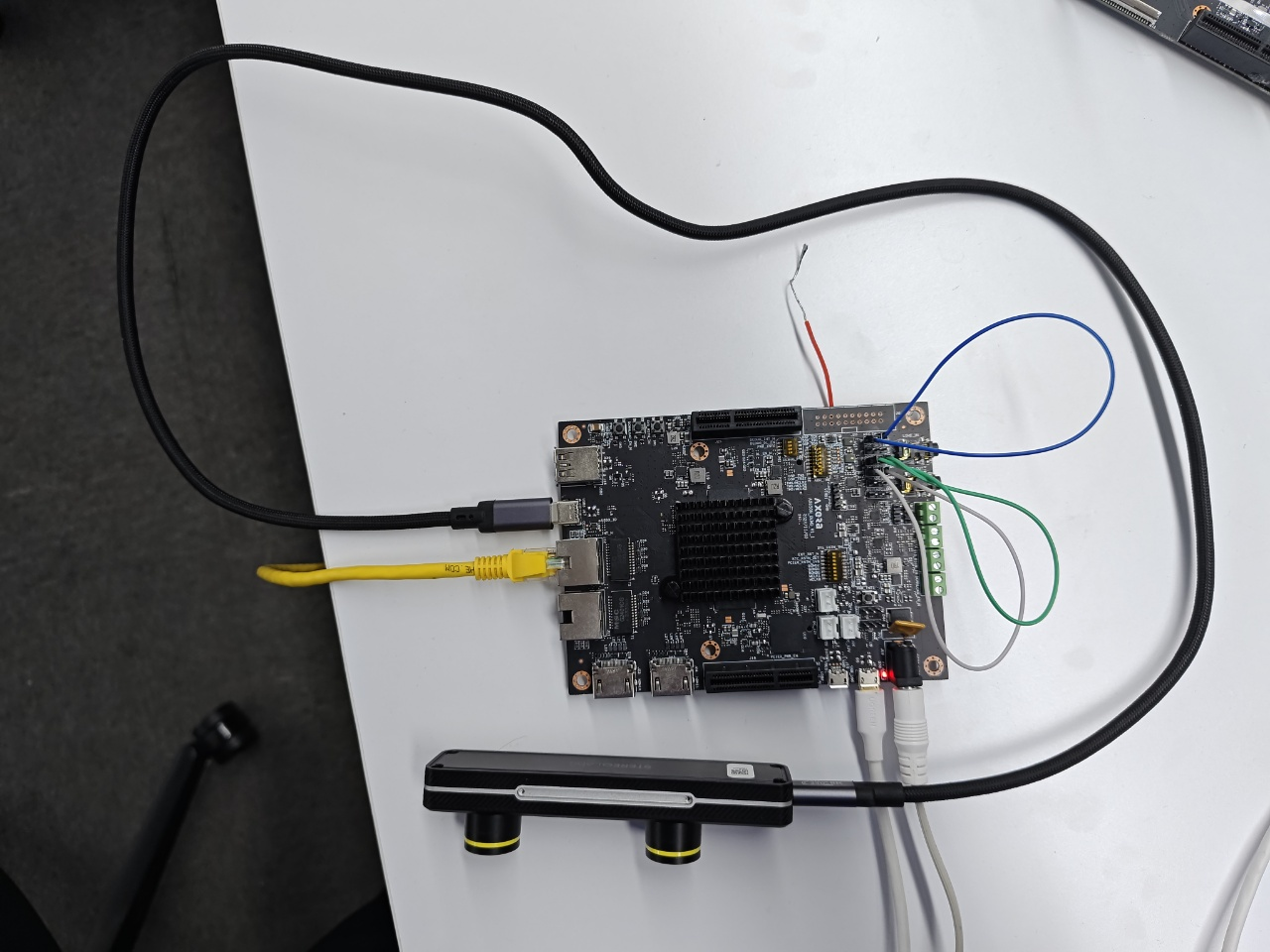
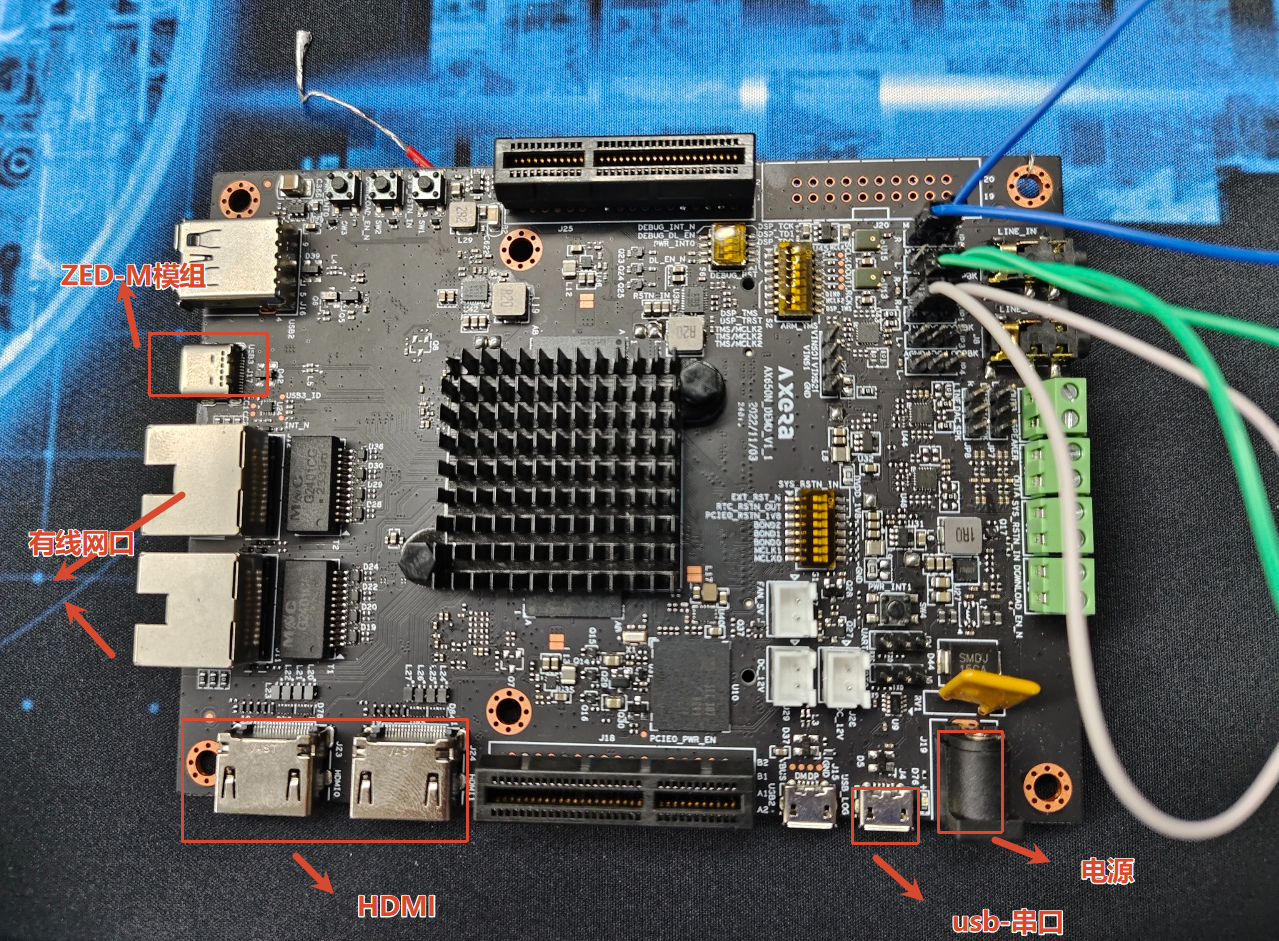
默认支持的双目相机型号为 ZED-M。demo板的硬件连接图如下:
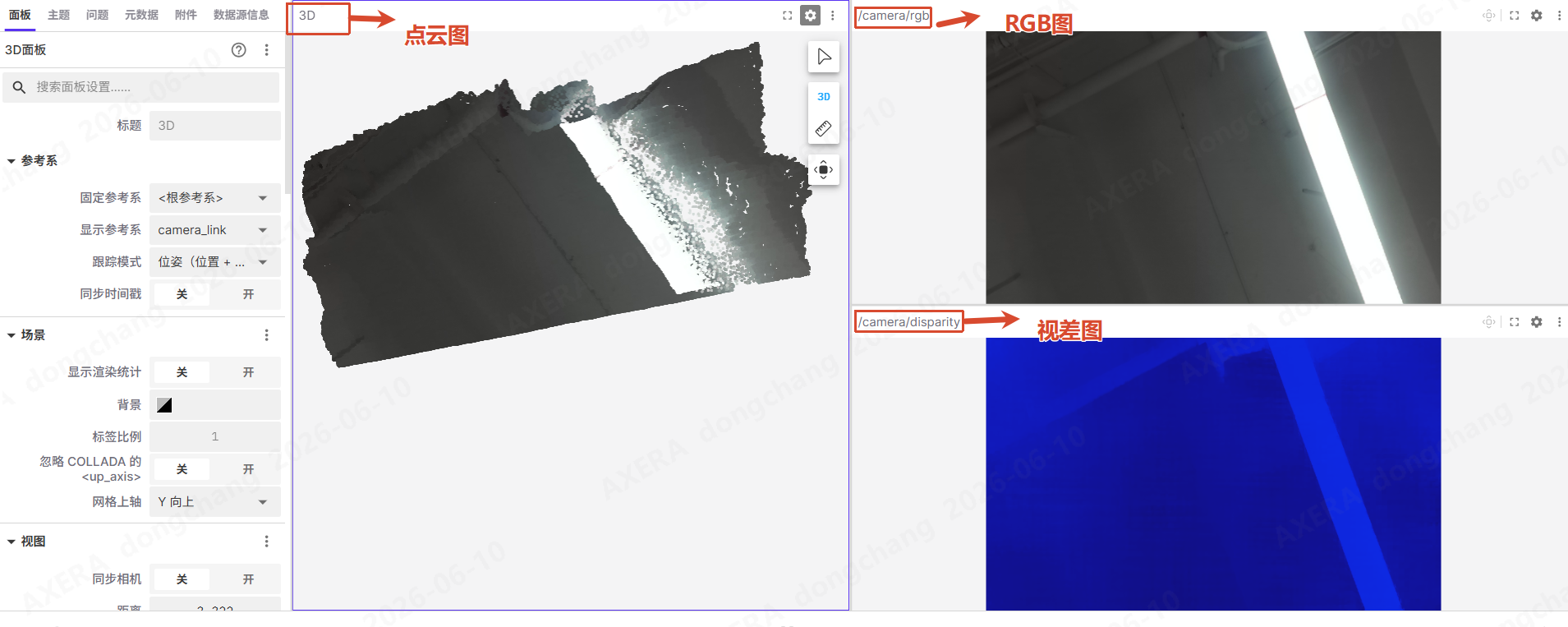
foxglove能实时发布主要包含如下信息:
RGB图
视差图
点云图
 想象一下,你正在做一款扫地机器人,但研发路上却处处碰壁:
激光雷达成本居高不下: 一颗单线激光雷达就要几百块,多线雷达更是天价。为了测距,整机 BOM 成本蹭蹭往上涨。
感知信息单一匮乏: 激光扫来扫去,只能知道"前方多少米有障碍物"。是墙壁?是拖鞋?还是宠物?它一概不知。
视觉方案调试痛苦: 接上双目摄像头,图像出来了,但距离信息在哪?畸变怎么校正?点云怎么看?开发流程长到让人绝望。
面对这些痛点,AX650N 双目深度方案 能让你彻底告别"首代机器人只能盲走"的窘境。它利用两颗摄像头模拟人眼视觉,在拥有 18 TOPS 算力的 AX8850N 边缘处理器 上实时输出高密度视差图与点云,全程本地处理、无需昂贵激光雷达、零云成本,让普通扫地机秒变"看得见、摸得着"的智能机器人!
二、方案使用与工作方式#
2.1 强大的算法处理能力#
双目立体视觉的原理和人眼一样——两个摄像头从不同角度拍摄同一场景,通过计算左右画面的视差(Disparity),反推出每个像素点的深度信息。原理听起来简单,但落地却有两个拦路虎:算力消耗巨大和标定调试复杂。
而这正是 AX8850N 的主场。
AX650N 是一颗专为边缘 AI 推理设计的高性能 SoC,集成 八核 Cortex-A55 处理器、18 TOPS @ INT8 NPU 和 双核 DSP,同时配备硬件级 ISP、GDC 引擎和 8K 视频编解码器。这意味着什么?——双目校正、深度推理、点云生成、视频录制,全部在一颗芯片上并行完成,无需外挂 GPU 或额外处理器。
2.2 一行命令,唤醒视觉感知#
第一步:硬件连接#
将双目摄像头(默认支持 ZED-M)通过 USB-type C 接入 AX650N 开发板,连接 HDMI 显示器或网线即可。
第二步:启动应用#
进入应用目录,执行一条命令:
./sample_stereo_depth
默认行为:
输入源:
/dev/video0,分辨率 2560×720 @ 15fps推理后端:NPU(默认)
GDC 几何校正:开启
Foxglove 服务端口:8765
第三步:查看结果#
方式一:Foxglove 可视化面板(PC 端实时调试) **方式二:HDMI本地预览
2.2 四种工作方式,覆盖全生命周期#
方式 |
一句话总结 |
适用场景 |
|---|---|---|
Foxglove 实时预览 |
PC 端可视化面板,实时监控调试 |
开发调试、联调验证 |
HDMI 本地预览 |
四画面直出,无需上位机 |
现场演示、产线测试 |
MCAP 回放 |
录制-回放闭环,问题定位利器 |
产线问题复现、客户反馈排查 |
YUYV 回放 |
单帧反复注入,算法调试神器 |
无相机时联调、对比参数效果 |
2.4.1 Mcap录制与回放#
MCAP 录制自动滚动分段:单个文件超过 512 MiB 自动切分,持续录制不中断。 在开始输入./sample_stereo_depth -F 2 -r /opt/bin/sample_stereo_depth/ 其中 -r patch定义你录制mcap文件的保存路径。然后按下键盘的D键盘字符会开始录制,每按下D键盘一次就会打印一次录制帧。
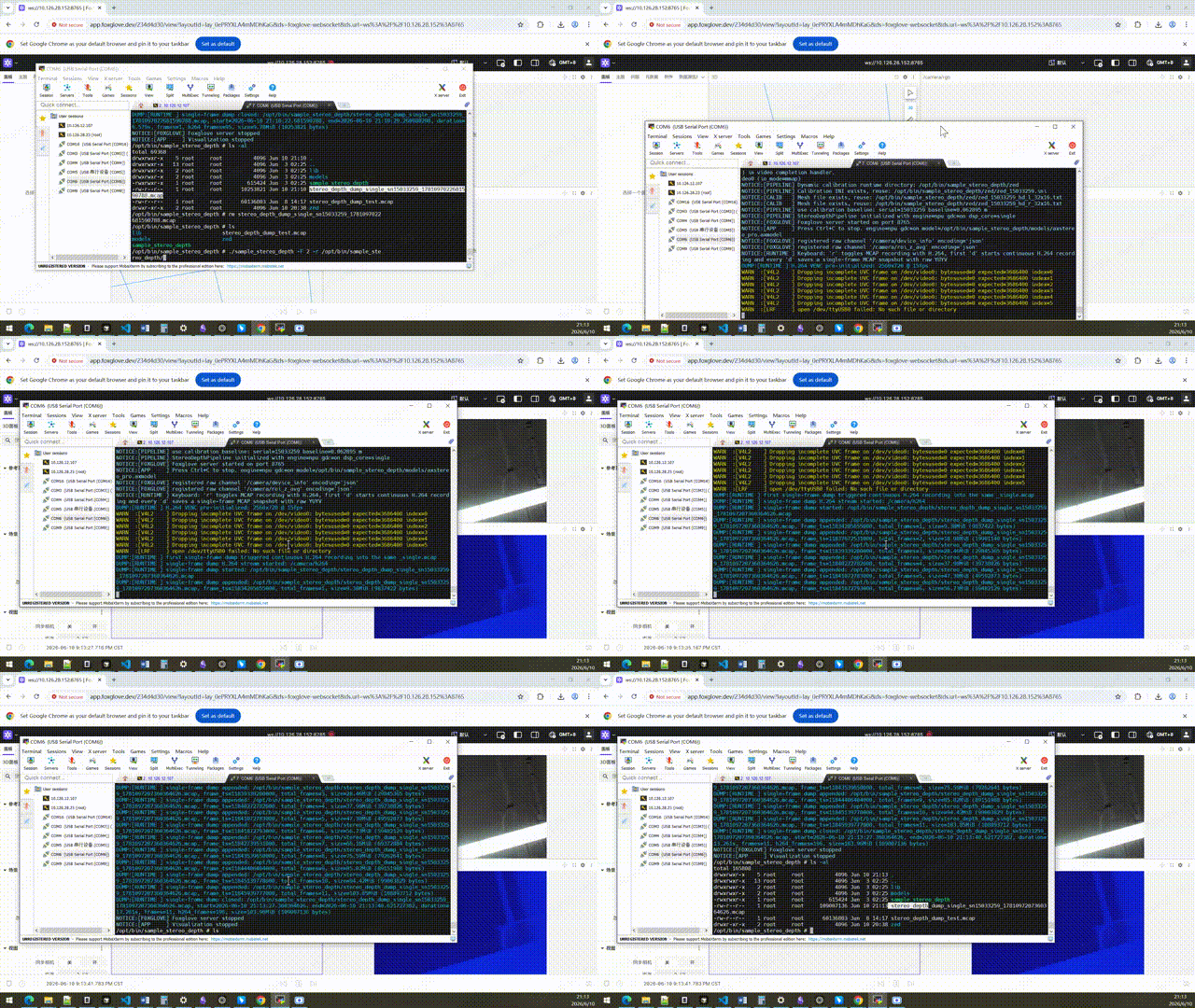
对录制的文件进行播放:./sample_stereo_depth -i ./stereo_depth_dump_sing le_sn19555858_1780899407198779745.mcap --mcap-stream yuyv
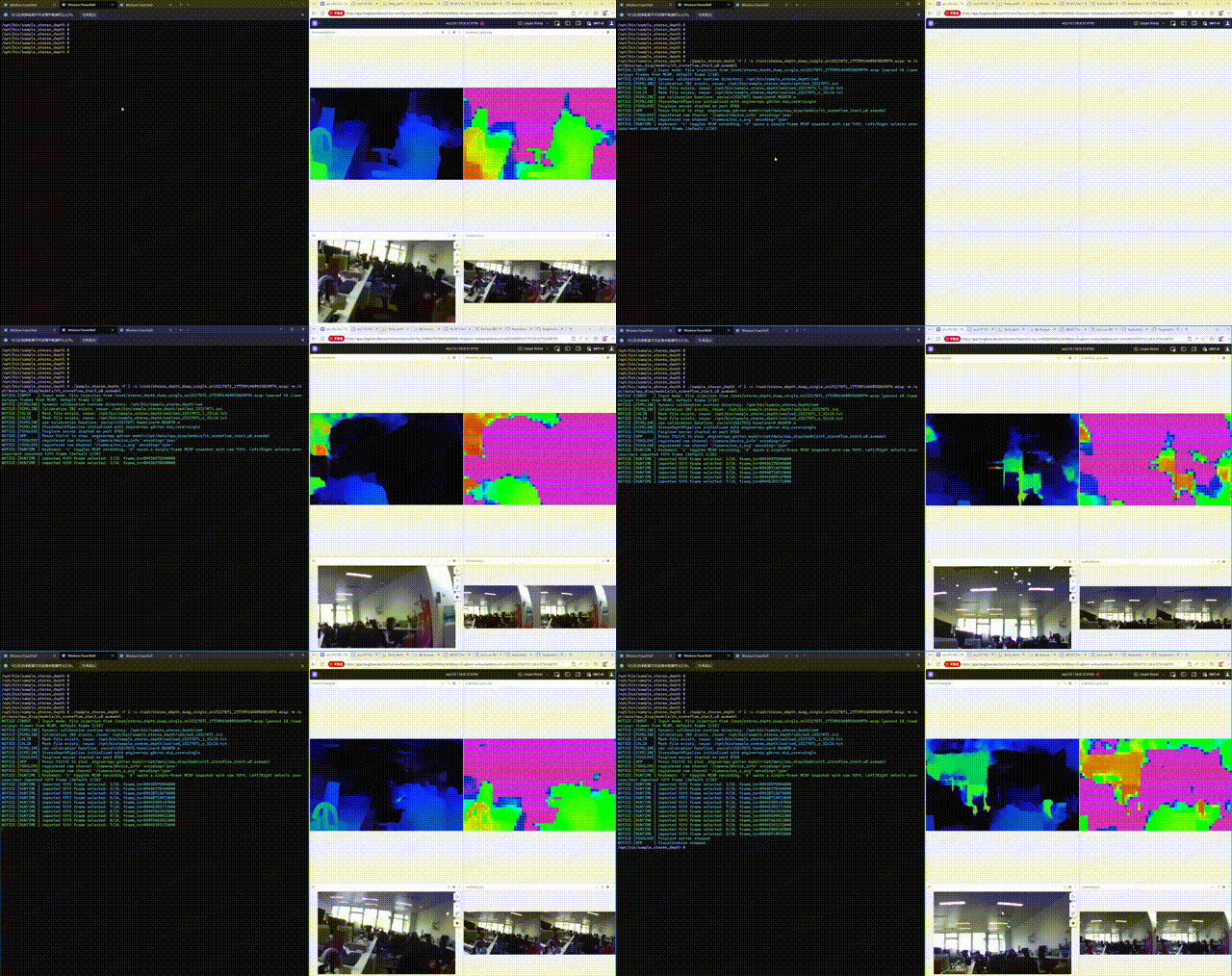
上述的播放是使用yuyv方式播放,能通过键盘的左右键(<>)进行单帧播放切换,查看数据集内每一帧在新算法下的效果。
还可以使用mcap中的H.264数据回放
./sample_stereo_depth -i ./demo.mcap --mcap-stream h264
这时候会播放连贯的mcap录像,无法通过键盘的<>进行选帧播放
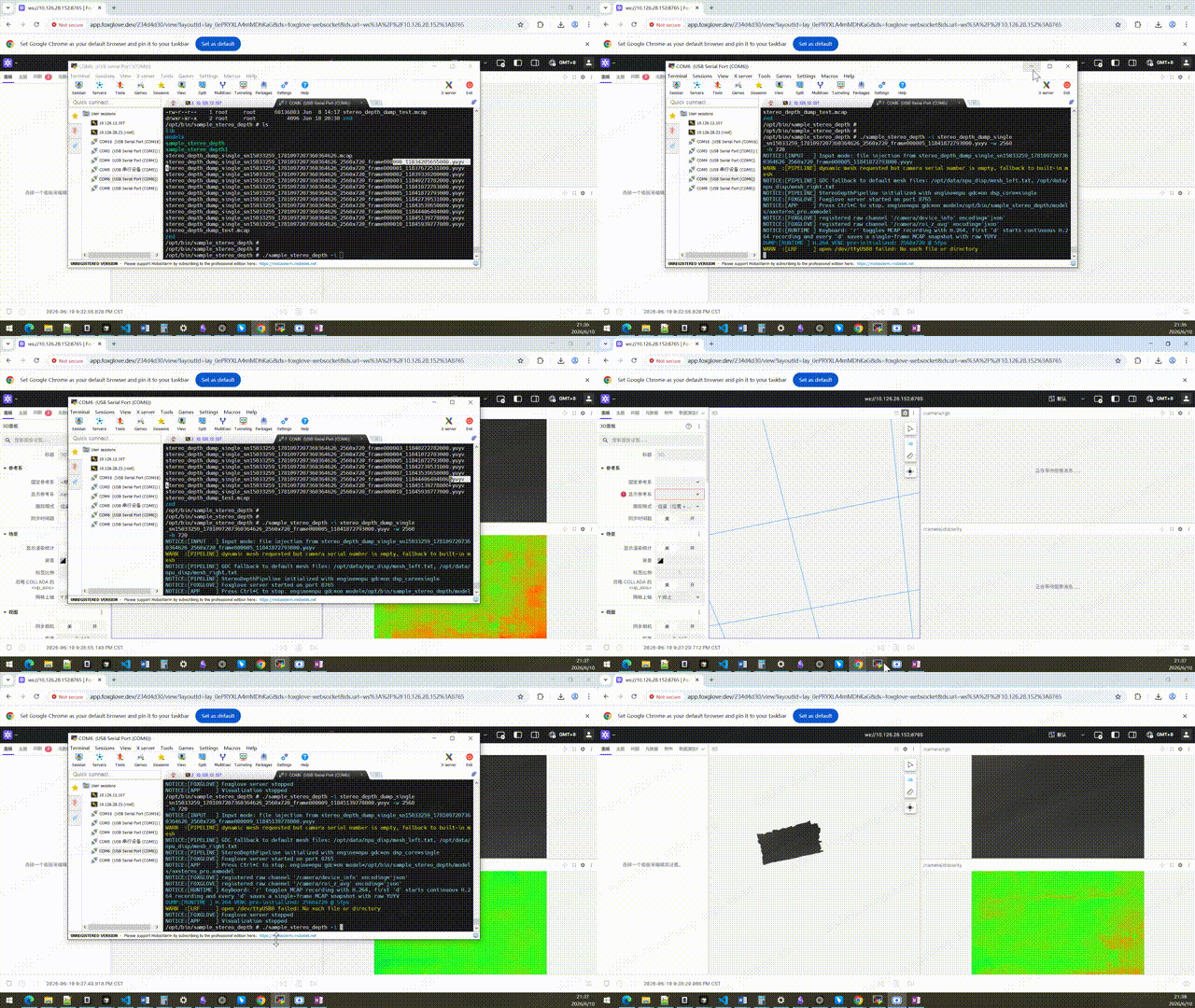
2.4.2 yuyv数据播放#
yuyv数据源帧回放输入演示如下:
2.4.3 HDMI播放#
支持HDMI 四画面直出(无foxglove)
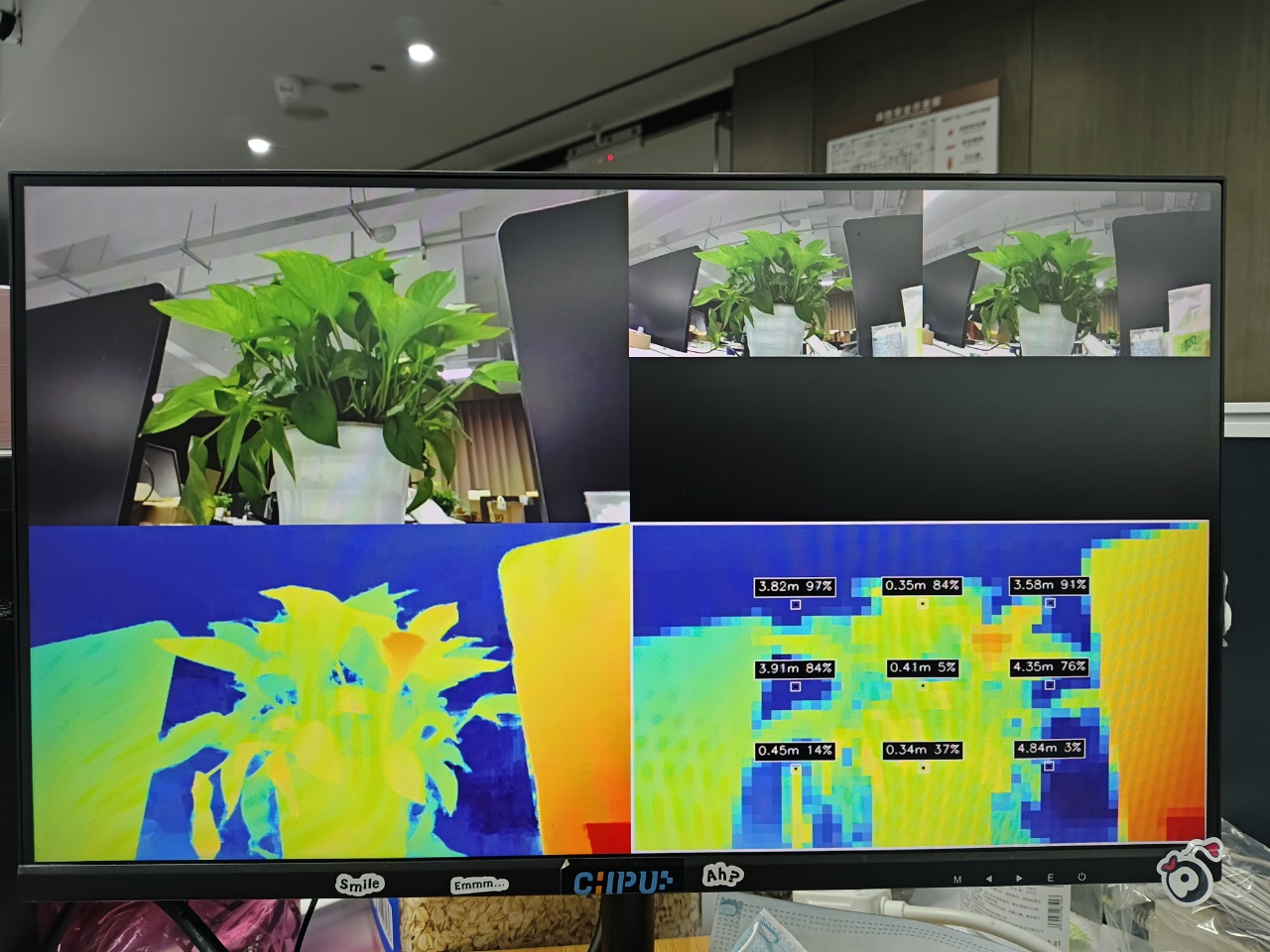 当你进行双目深度调试处于无网环境时,只要您有一台显示器,就可以将所有信息都显示方便调试。
2.4.4 foxglove实时预览#
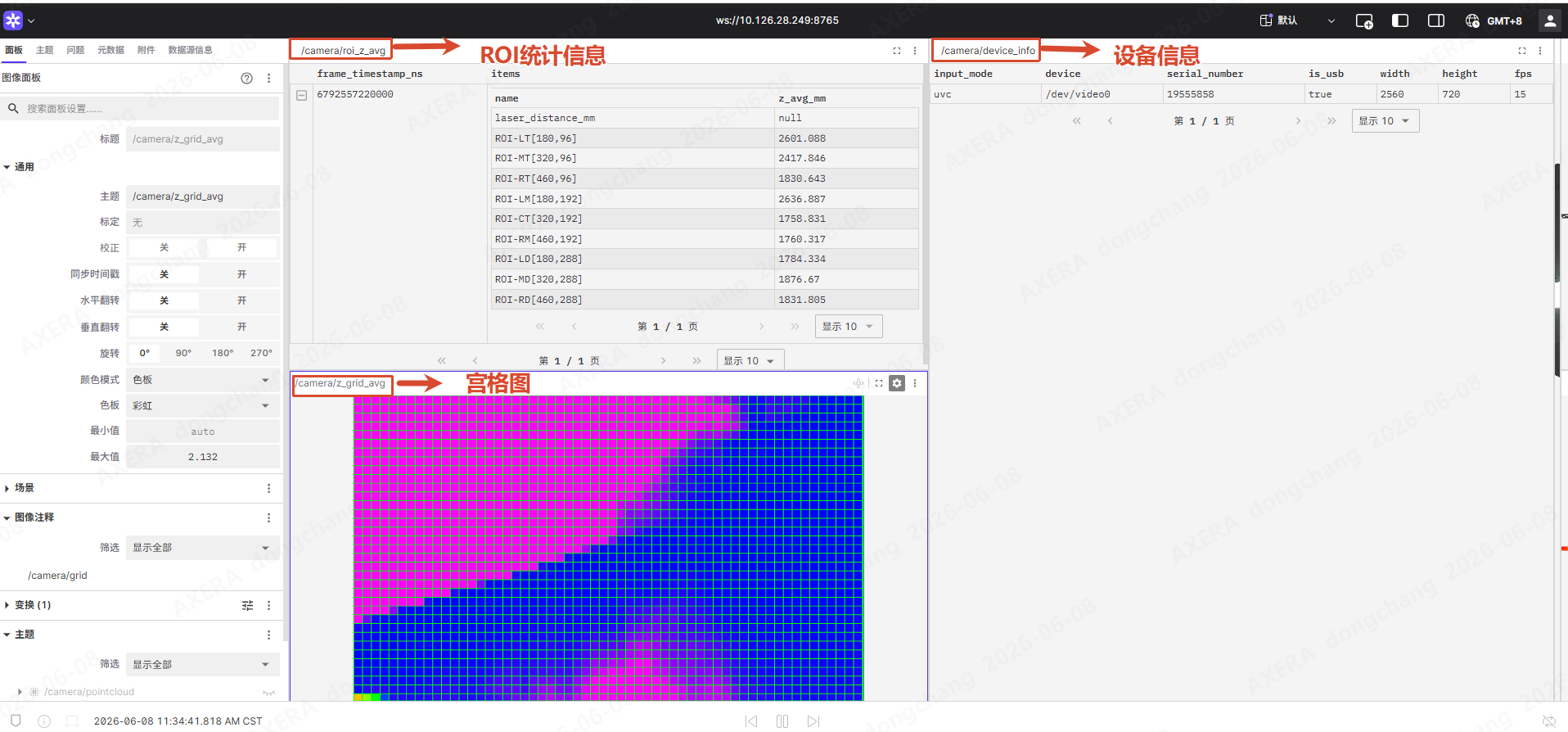
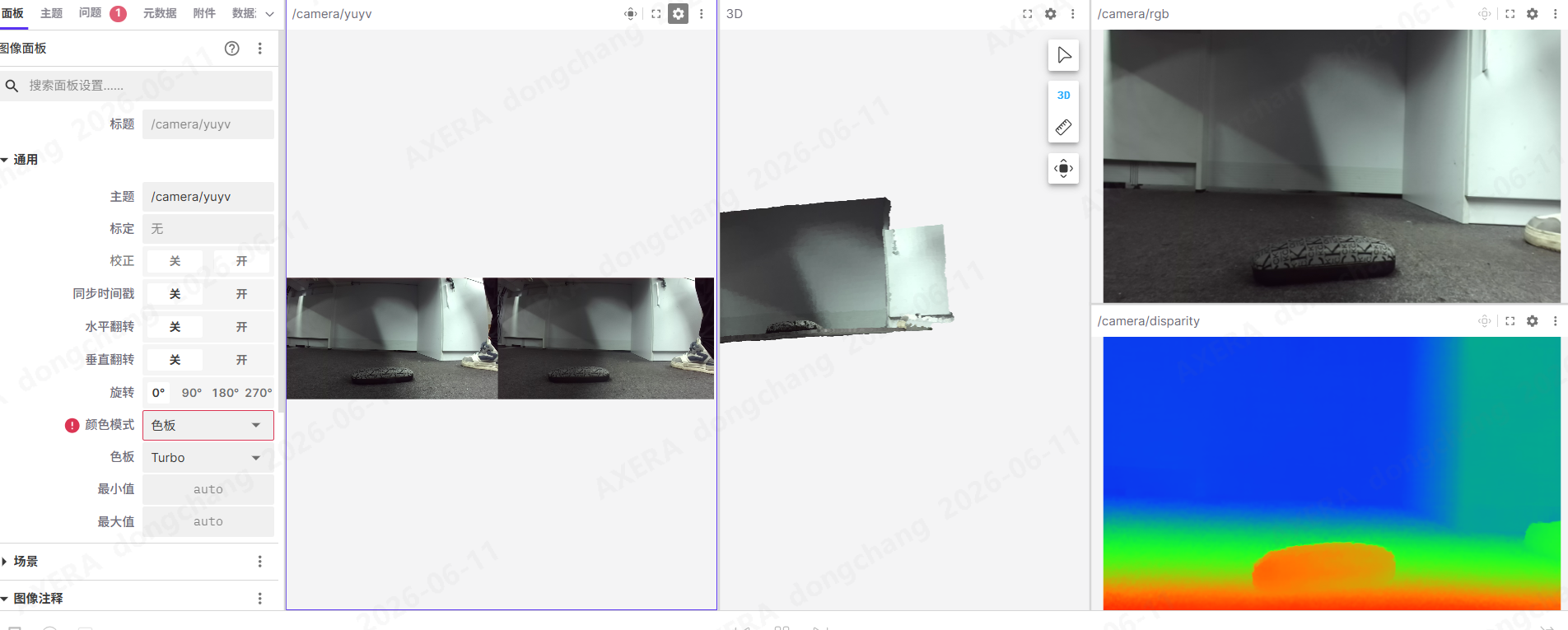
打开 Foxglove,连接 ws://<设备IP>:8765,即可看到实时发布的 去畸变 RGB 图像、视差图、点云、网格距离图、ROI 摘要 ——五维输出,一览无余。
点云图、视差图以及RGB图展示如下
设备信息、ROI统计信息、宫格图显示
三、方案核心能力与场景#
3.1. 🚀 替代激光雷达,SLAM 实时建图#
双目深度 + SLAM 的结合,让扫地机器人、割草机器人彻底摆脱昂贵的激光雷达。视觉 SLAM 不仅成本更低,还能同时获取纹理信息——知道"前方有一堵白墙"比"前方 0.5 米有障碍物"有用得多。可同时获取RGB图信息和视差图,通过融合算法能准确知道障碍物类型,有利于算法计算以及后续的路劲规划。
3.2. 🎯 精准距离感知:9 区域 ROI 摘要#
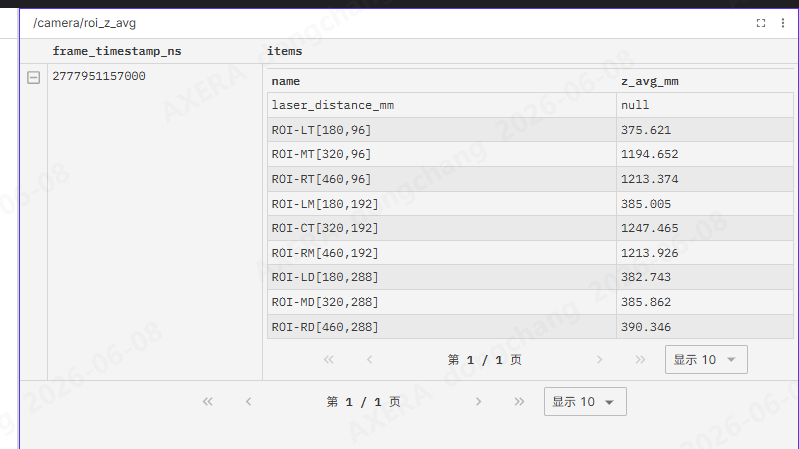
系统自动将画面划分为 9 个固定 ROI 区域,实时输出每个区域的距离均值 + 置信度评估。哪边有障碍物、哪边是开阔地,一目了然。
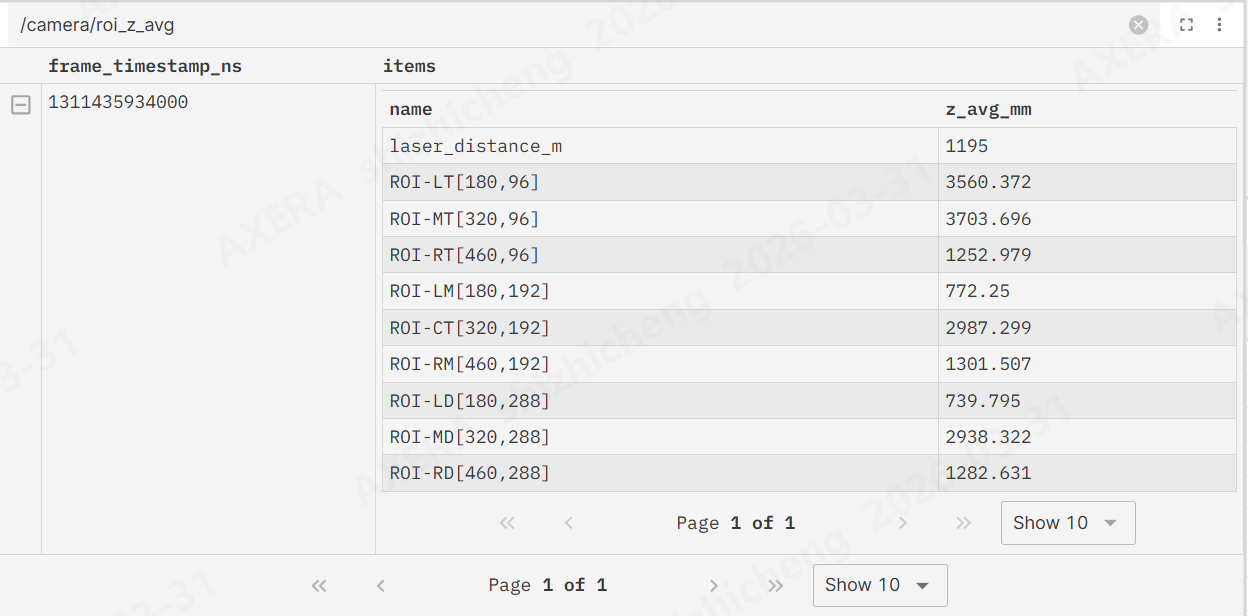
 搭配外接 激光测距仪模块(
/dev/ttyUSB0, 9600 8N1),视觉与激光双重冗余,关键场景数据更可靠。并且方便对双目深度模组进行调试和验证。减少调试步骤给你全方位解决方案。
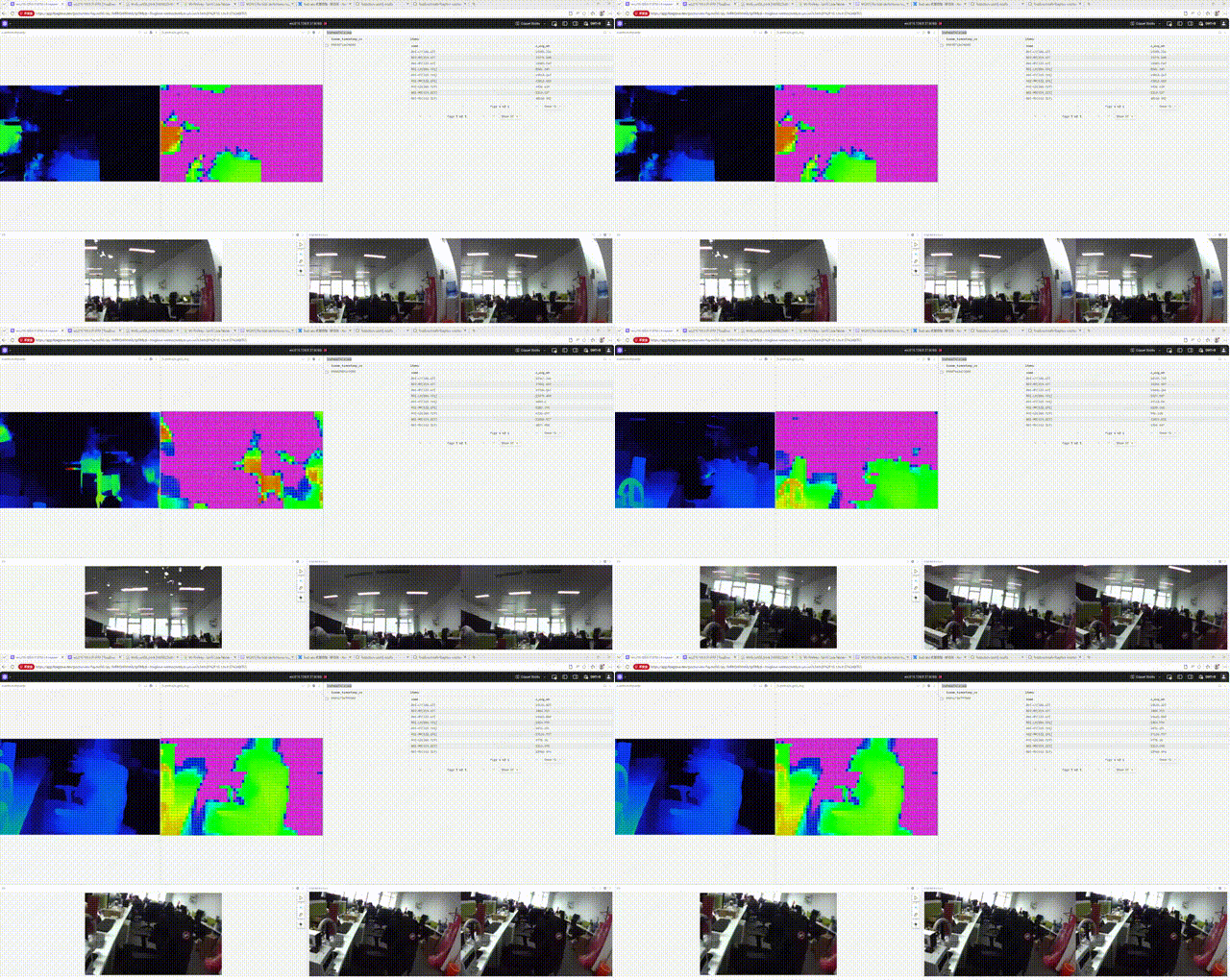
 灌图输出场景下也会发布新计算好的roi-z-avg信息,可以查看每一帧的roi数据。
3.3. 🔍 全链路开发排障工具链#
键盘逐帧控制:MCAP 回放模式下,左右方向键精确选帧,一帧一帧检查结果
终端性能看板:
-t参数开启,实时显示吞吐/耗时/丢帧/队列深度/内存占用UVC 画质调节:逆光偏暗?一键调整 brightness、gamma、contrast,无需改代码
# 打开终端性能看板
./sample_stereo_depth -t

# 逆光场景:调亮度 + 调 gamma
./sample_stereo_depth --uvc-gamma 180 --uvc-brightness 10 --uvc-contrast 25

# 查看所有可调 UVC 控件
./sample_stereo_depth --uvc-list-all-controls
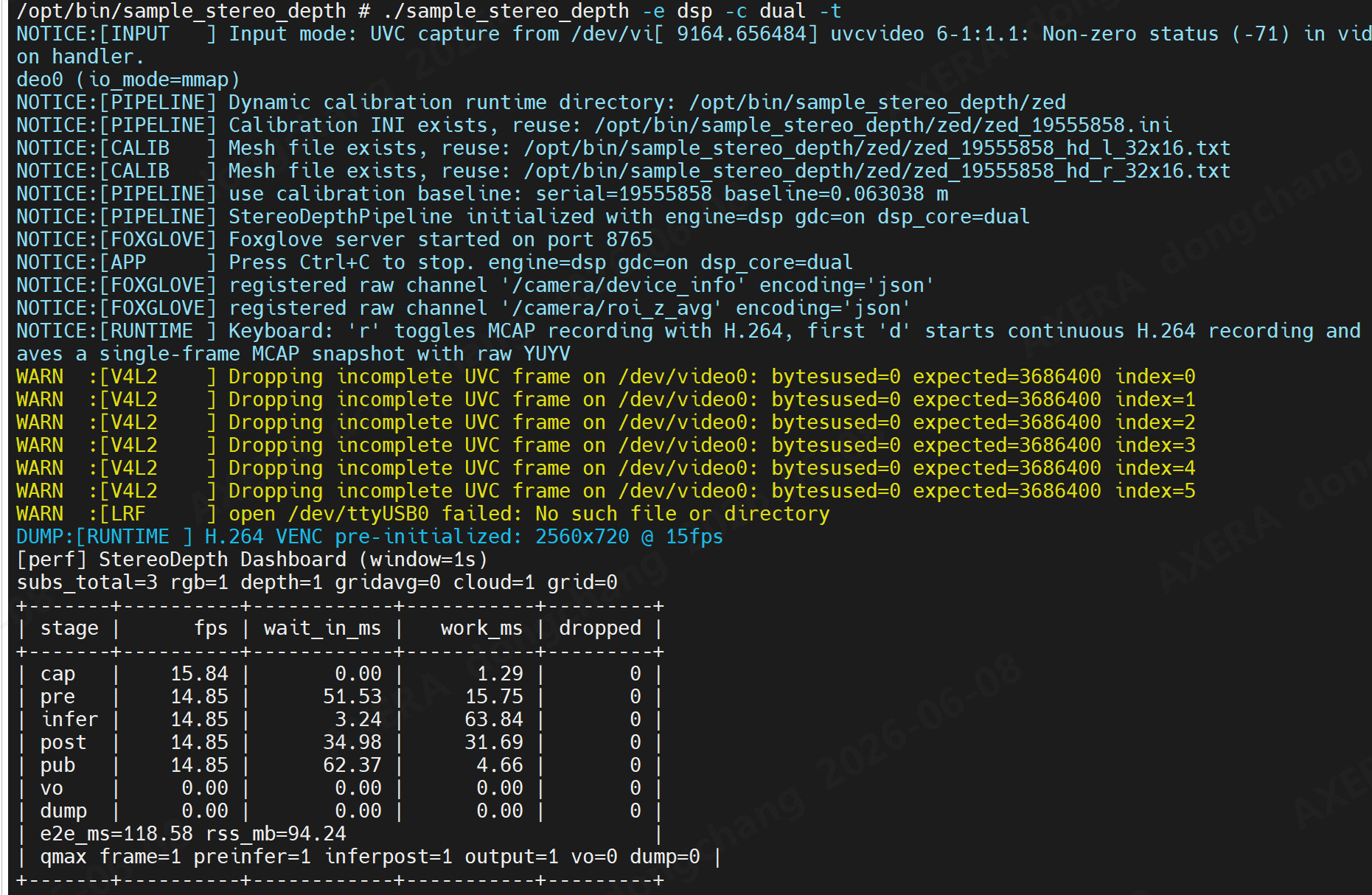
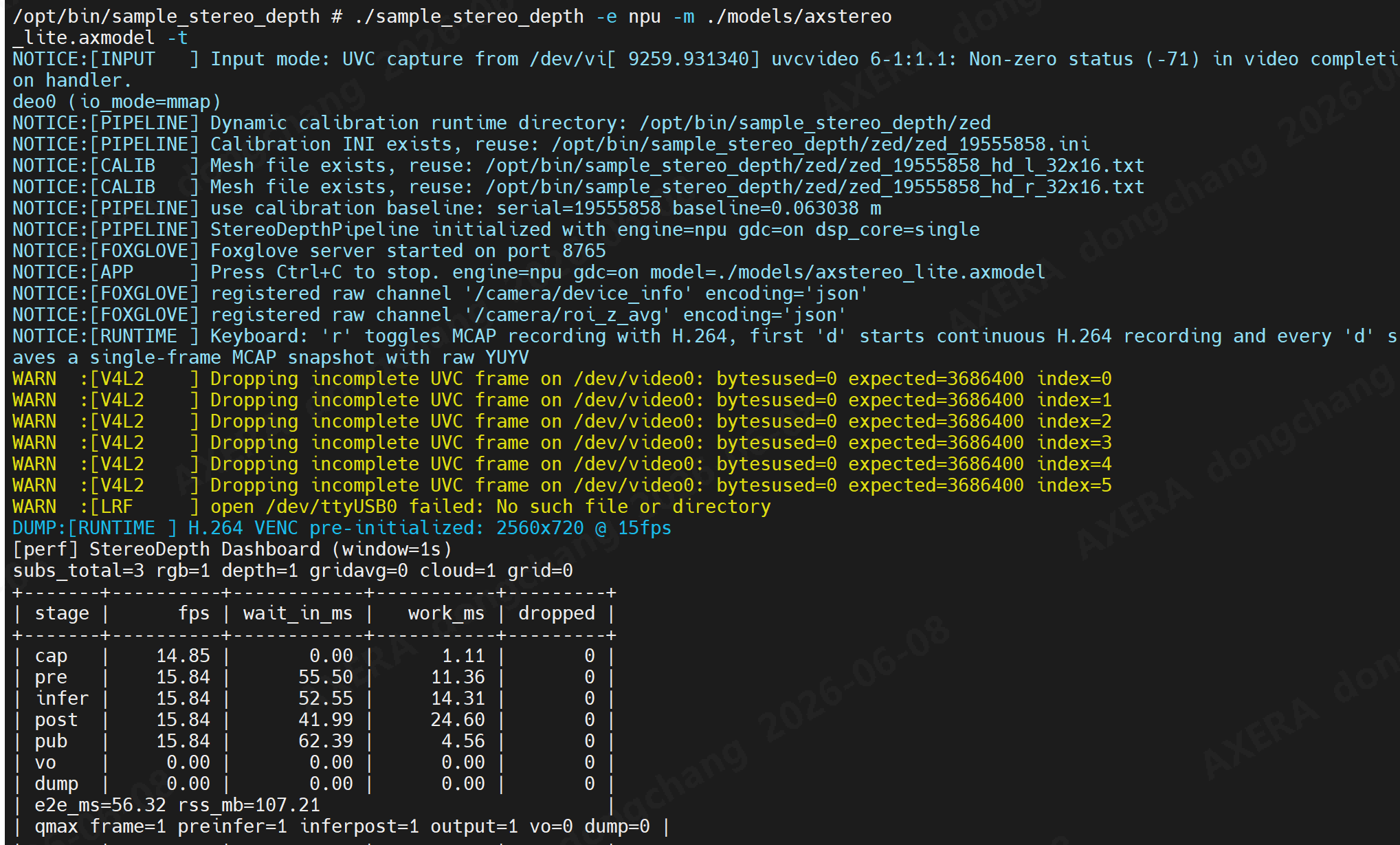
./sample_stereo_depth -t查看性能面板,如果需要查看不同模型的性能,需要使用 -e 和 -m组合形式去看。总共分为四种组合分别是dsp的dual|single模式以及npu的pro/little模型。
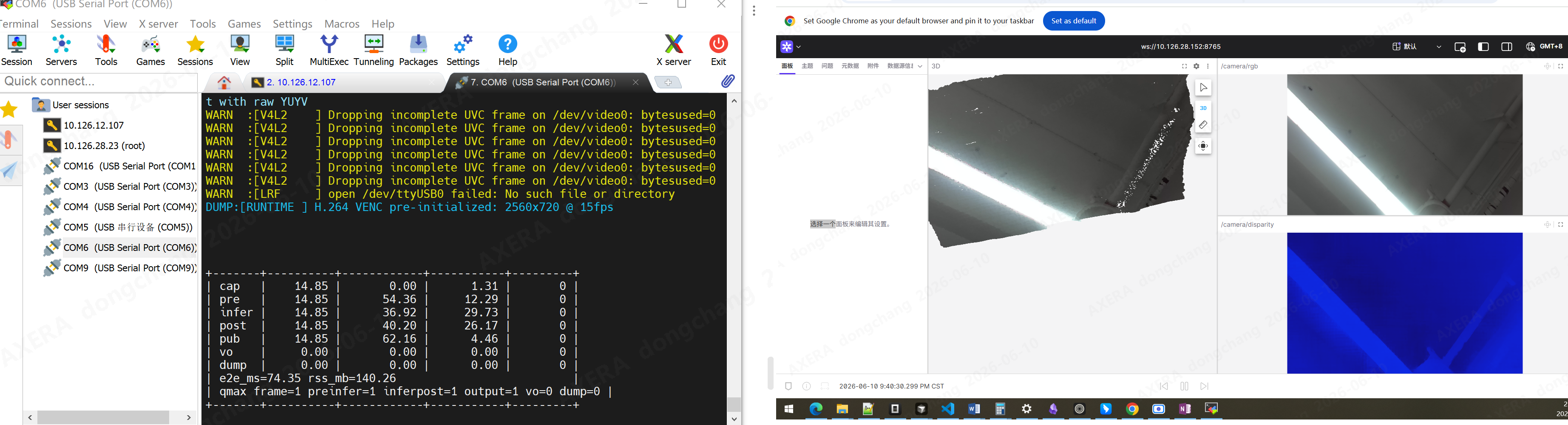 stage 列:demo程序开启的线程名称。cap:灌图/采集 pre:图像预处理 inter:NPU 推理 post:推理完成后到pub发布之间的处理阶段。 pub:发布阶段,主要是对接foxglove。 vo:启动hdmi的处理 dump:dump数据的处理
fps: 各环节的帧率
wait_in_ms:个线程等待的时间
works_ms:各环节运行的时间
dropped:各线程的丢帧数
subs_total:订阅数
e2e_ms:从cap到发布完成的时间
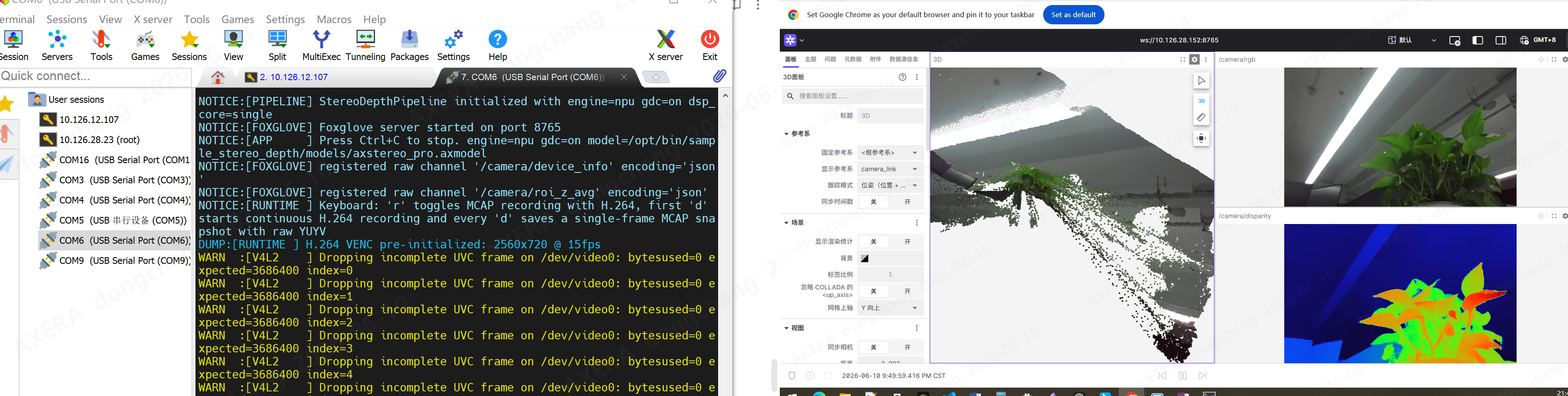
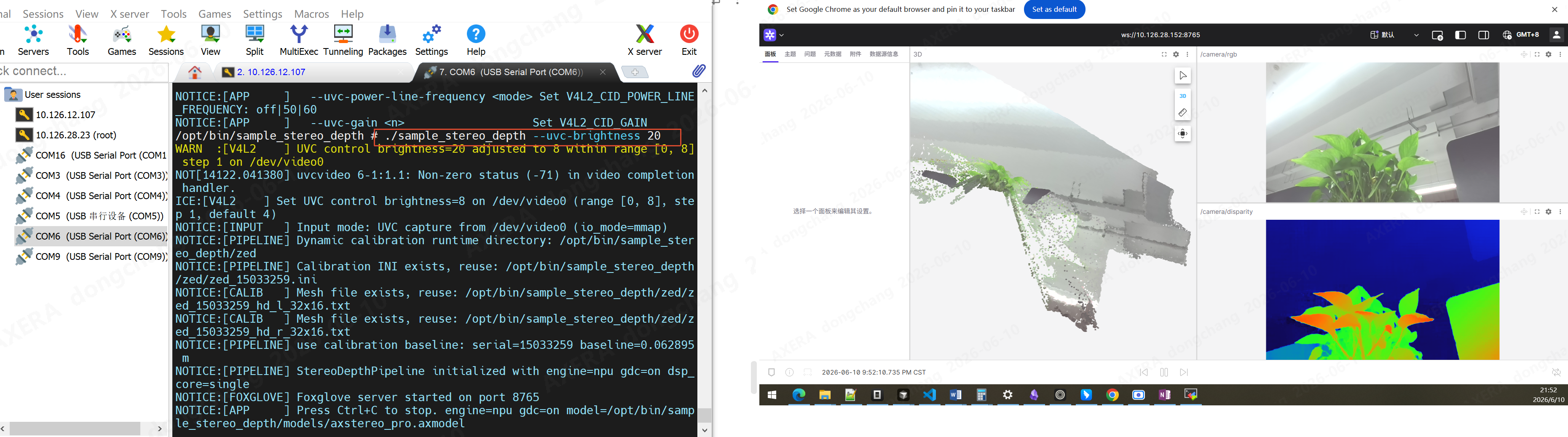
针对逆光场景你无需再次重新编译sdk,而是直接提供UVC基本画面调节指令,免去多次反复编译烧录的烦恼,快速提升场景和测试验证效率。
正常画面:
stage 列:demo程序开启的线程名称。cap:灌图/采集 pre:图像预处理 inter:NPU 推理 post:推理完成后到pub发布之间的处理阶段。 pub:发布阶段,主要是对接foxglove。 vo:启动hdmi的处理 dump:dump数据的处理
fps: 各环节的帧率
wait_in_ms:个线程等待的时间
works_ms:各环节运行的时间
dropped:各线程的丢帧数
subs_total:订阅数
e2e_ms:从cap到发布完成的时间
针对逆光场景你无需再次重新编译sdk,而是直接提供UVC基本画面调节指令,免去多次反复编译烧录的烦恼,快速提升场景和测试验证效率。
正常画面:
 调节brightness后的画面:
3.4. ⚡ 双推理后端:NPU / DSP 灵活切换#
后端 |
命令 |
特点 |
|---|---|---|
NPU(默认) |
|
高精度,18 TOPS 算力拉满 |
DSP dual |
|
低功耗,双核并行吞吐更高 |
DSP single |
|
最低功耗,轻量场景适用 |
DSP dual模型下的性能面板 |
||
|
||
npu的lite模型面板 |
||
|
3.5. 适用场景#
扫地机器人 / 割草机:视觉 SLAM 替代激光雷达,BOM 成本直降,感知信息翻倍
服务机器人:实时避障 + 目标识别 + 区域距离测量,一机搞定
工业检测:双目深度测量 + ROI 区域分析,产线缺陷一目了然
科研开发:离线 MCAP 回放 + 逐帧调试 + NPU/DSP 双后端对比验证
四、规格参数与资源占用#
4. 1 ⚡ 极短端到端延迟:从「采集」到「看见」只要 56ms#
从摄像头取图、NPU 推理、点云生成,到最终在 Foxglove 面板上显示出来——整条链路的端到端延迟,NPU 模型平均仅 56ms,即使切换到 DSP 模型也在 118ms 左右。其中 Foxglove 网络传输环节仅占约 5ms,瓶颈不在通信,在算法本身的优化空间。
56ms 是什么概念?人眨一次眼平均需要 300-400ms。你还没眨眼,系统已经完成了「采集 → 推理 → 发布 → 显示」的完整闭环。
4.2 性能实测:18TOPS 算力拉满#
我们直接用终端性能看板(-t)和 Foxglove 后台的真实数据说话:
我们直接用终端性能看板(-t)和 Foxglove 后台的真实数据说话:
性能维度 |
核心指标 |
实测数据 |
释义 |
|---|---|---|---|
推理耗时 |
NPU 双目深度推理 |
< 15 ms |
每秒可处理 66+ 帧画面,高帧率反应 |
DSP dual 模式 |
< 65 ms |
低功耗场景依然流畅 |
|
系统负载 |
NPU 占用 |
< 21% |
繁重视觉计算交给 NPU,并且低占用,保留留充足的算力给其它算法使用,机器人更智能。 |
CPU占用 |
< 24% (包括foxglove后台运行) |
CPU低占用率。 |
|
内存占用 |
< 100 MB |
轻量化运行,留足资源给上层应用 |
|
视频处理 |
8K 编解码 |
8K@30fps + 1080p@30fps 双码流编码或32路1080P@30fps 的视频解码 |
多路摄像头同时接入毫无压力 |
GDC 校正 |
动态生成 mesh |
无需手动标定,即插即用 |
关键指标——"丢帧(Skipped)"死死保持在 0! 意味着系统完美消化了喂进来的每一帧画面,检测率甚至能超越输入帧率——得益于 NPU 的并行裁剪机制,当画面中同时出现多个目标时,能在一帧里切开并行处理,绝不跳帧!
存储方面:MCAP 录制文件直接写入本地磁盘或 U 盘,数据完全不经过云端。搭配自动滚动分段功能(超 512 MiB 自动切分),长时间录制无忧。
4.3 技术规格一览#
项目 |
参数 |
|---|---|
平台 |
AX8850N(8×Cortex-A55 + NPU 18 TOPS) |
双目分辨率 |
2560×720 / 3840×1080 |
推理后端 |
NPU / DSP(dual / single) |
默认相机 |
ZED-M(USB UVC) |
GDC 校正 |
on / force / builtin / off 四档可选 |
输出 |
RGB / 视差 / 点云 / 网格距离 / ROI 摘要(JSON) |
预览方式 |
Foxglove WebSocket / HDMI 四画面 |
录制格式 |
MCAP(支持 YUYV / H.264 两种回放模式) |
键盘控制 |
左右方向键逐帧 / r 键录制 / d 键快照 |
性能看板 |
|
外接扩展 |
激光测距仪( |
文件滚动 |
超 512 MiB 自动分段,持续录制不中断 |
五、实测场景与精度验证#
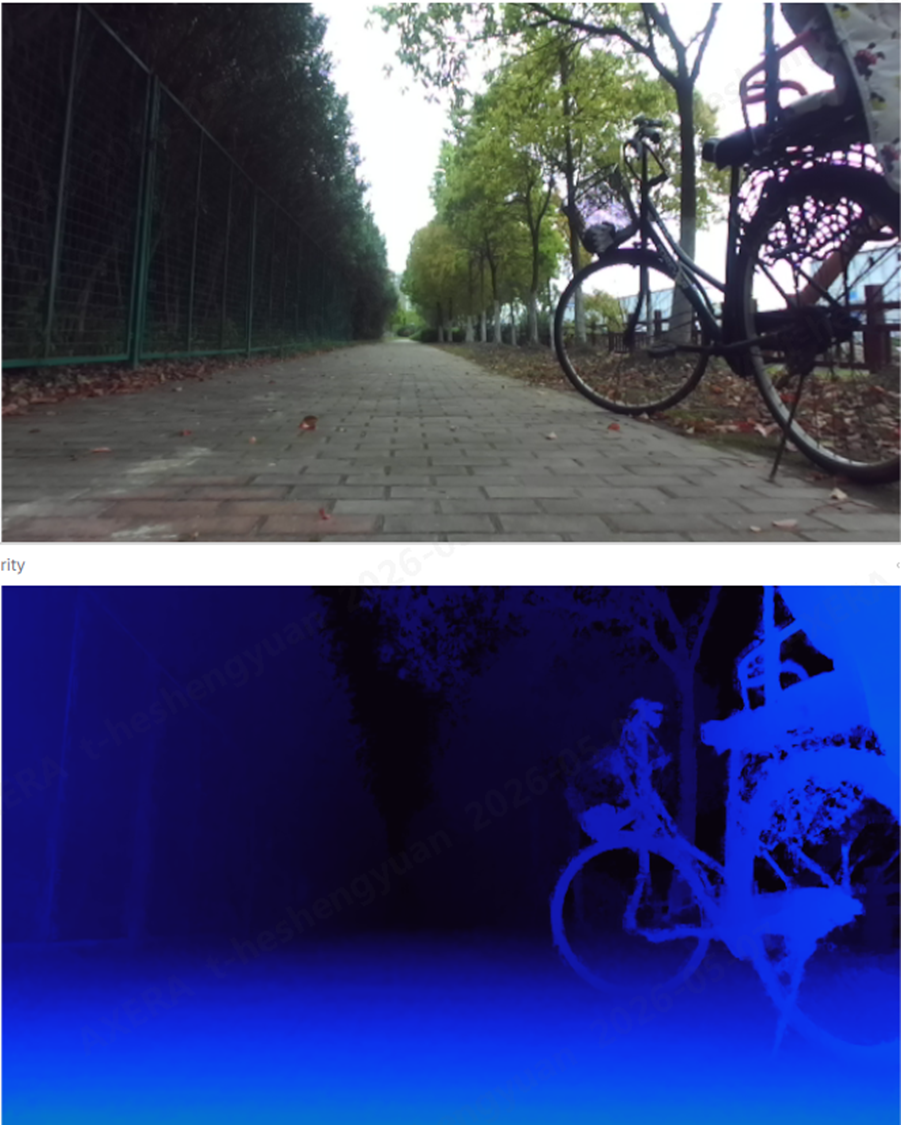
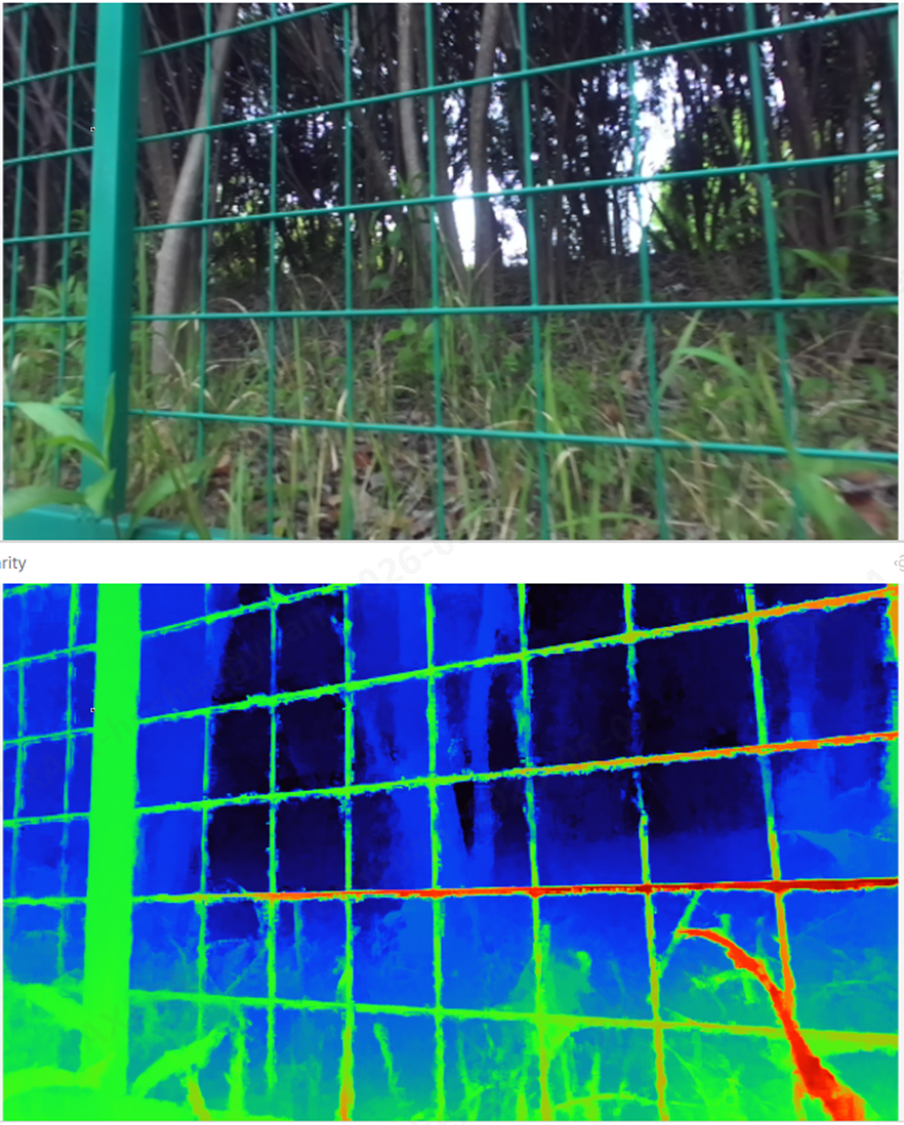
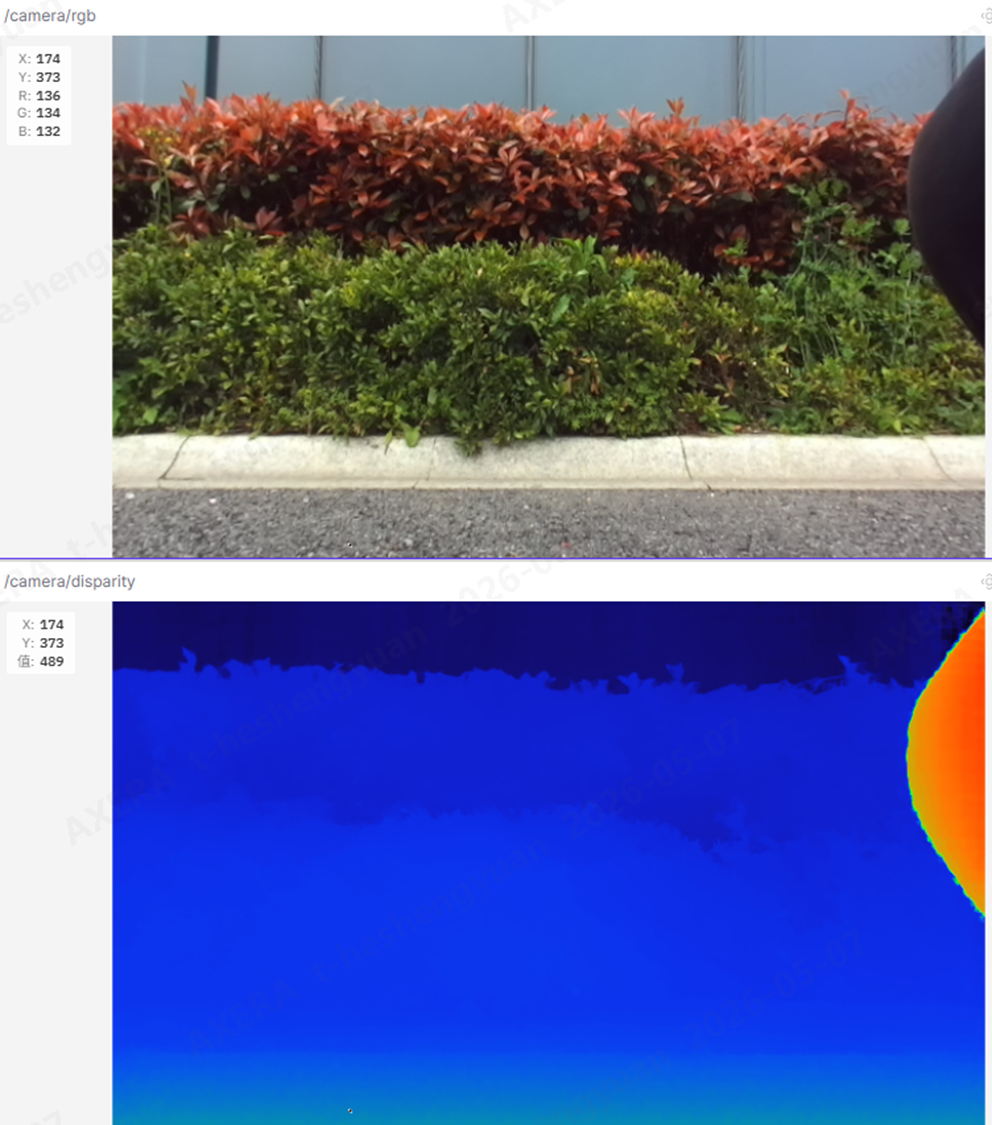
再漂亮的架构图,不如看真实环境跑一圈。我们详细测试了各场景下的视差图, 以及不同距离下的精度,用 激光测距仪读数作为真值,对比双目深度方案的测距误差。
场景一:道路-自行车(中距离 1-5m)#
场景二:道路栅栏(近距离 0.3-3m)#
场景三:草丛边缘(1-4m)#
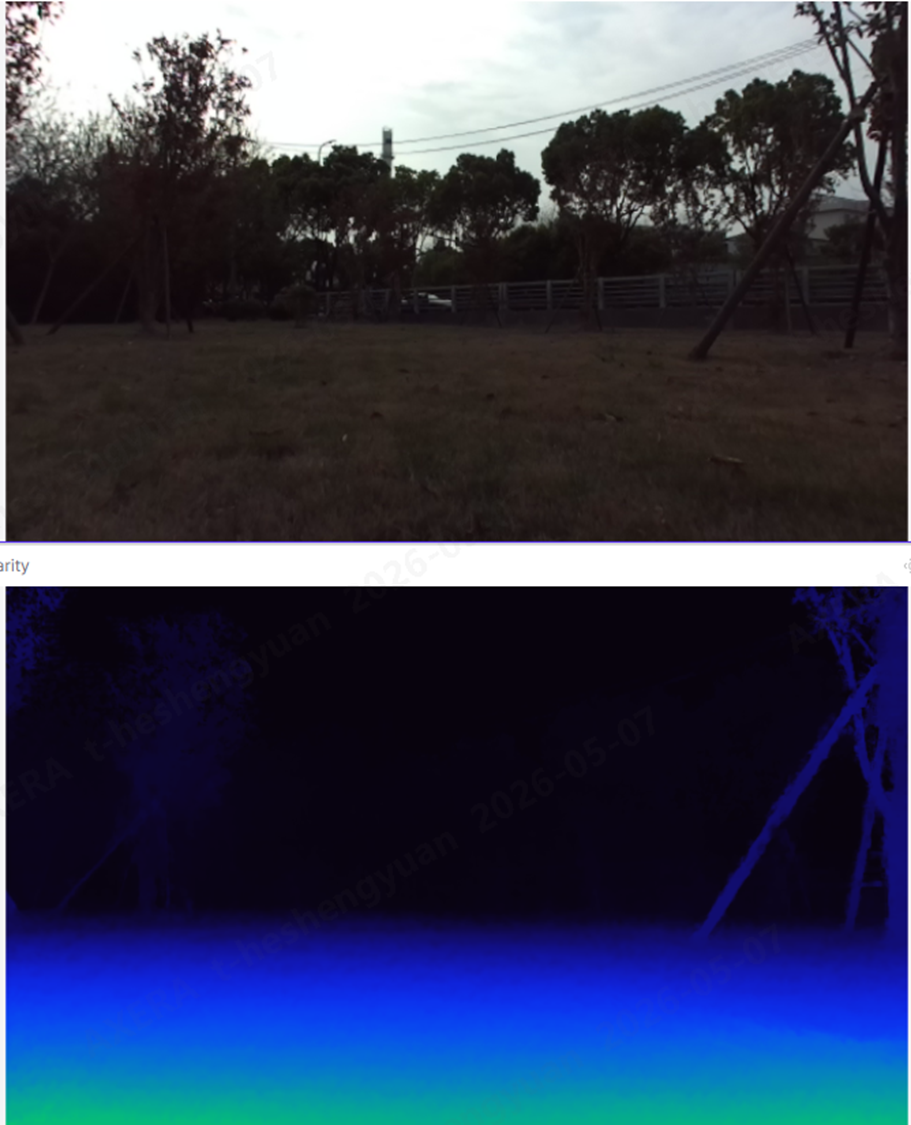
场景四:草坪-树林-逆光#
测距精度汇总#
我们以激光测距仪读数为基准,在不同距离下记录了双目深度方案的测量值:
由于双目视差限制,在近距离20cm处,处于深度双目模组的盲区,在正常工作范围30cm~300cm内精度误差在2%以内。
注:测试条件为 ZED-M 相机 + AX650N NPU 后端,默认分辨率 2560×720。真值使用激光测距仪多次测量取均值。!
距离-误差趋势#
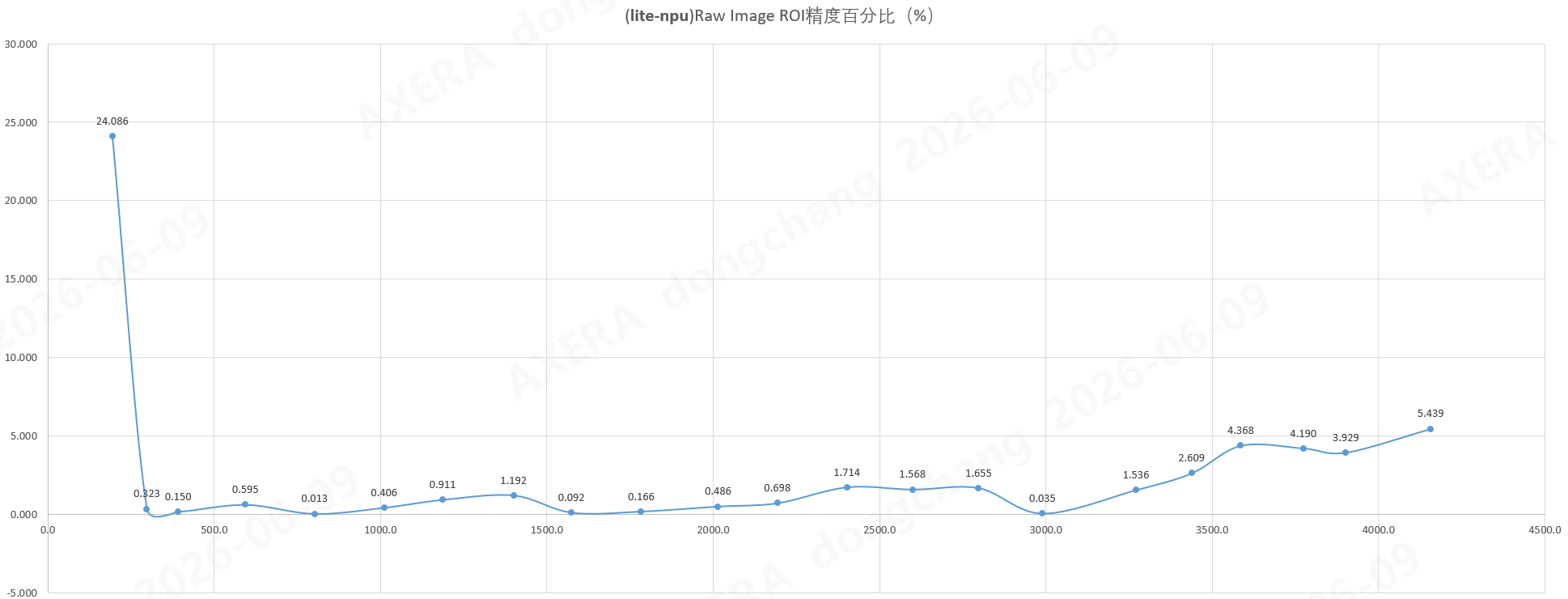
从趋势可以看出,双目深度方案在 0.3-3m 近距离段 误差控制在极低水平,完全满足扫地机器人、割草机等室内外避障与 SLAM 建图需求;3-5m 中远距离段 误差略有上升,仍能为服务机器人和工业检测提供可靠参考。
六、双目深度使用说明#
6.1 命令行参数#
6.1.1 输入相关#
-d <device> UVC 设备,默认 /dev/video0
-s <WxH> 双目输入分辨率,只支持 2560x720 或 3840x1080
-w <width> 输入宽度
-h <height> 输入高度
-f <fps> UVC 输入帧率,默认 15
-i <file> 使用 .yuyv 或 .mcap 文件替代 UVC 输入
--mcap-stream <mode> .mcap 导入模式:yuyv | h264,默认 yuyv
-l 列出 UVC 支持的分辨率和帧率后退出
6.1.2 推理与图像处理相关#
-e <engine> 推理后端:npu | dsp,默认 npu
-m <model> NPU 模型路径
-g <gdc> GDC 模式:on | force | builtin | off
-c <core> DSP 核模式:dual | single | 2 | 1,默认 dual
6.1.3 发布、录制与显示相关#
-F <fps> Foxglove 发布最大 fps,默认 15;0 表示不限制
-q <depth> 每个客户端的消息 backlog 深度,默认 10
-r <path> MCAP 输出前缀或目录,默认 /tmp/stereo_depth_dump
-t 打开终端性能看板
--vo 启用 HDMI VO 四画面预览
6.1.3 UVC 控件相关#
--uvc-list-all-controls
--uvc-reset-controls
--uvc-brightness <n>
--uvc-contrast <n>
--uvc-saturation <n>
--uvc-gamma <n>
--uvc-sharpness <n>
--uvc-white-balance-auto <bool>
--uvc-white-balance-temperature <n>
--uvc-power-line-frequency <off|50|60>
--uvc-gain <n>
6.2 常用启动示例#
默认方式运行
./sample_stereo_depth
指定UVC设备
./sample_stereo_depth -d /dev/video1
指定 HD 双目输入
./sample_stereo_depth -s 2560x720 -f 15
指定 FHD 双目输入
./sample_stereo_depth -s 3840x1080 -f 15
使用 DSP 后端运行
./sample_stereo_depth -e dsp -c dual
使用指定 NPU 模型运行
./sample_stereo_depth -e npu -m ./models/axstereo_lite.axmodel
强制重新生成动态 GDC mesh
./sample_stereo_depth -g force
关闭 GDC 运行
./sample_stereo_depth -g off
开启 HDMI 预览
./sample_stereo_depth --vo
打开终端性能看板
./sample_stereo_depth -t
使用单帧 YUYV 文件回放
./sample_stereo_depth -i ./test_2560x720.yuyv -w 2560 -h 720 -F 5
使用 MCAP 中的 YUYV 数据回放
./sample_stereo_depth -i ./demo.mcap --mcap-stream yuyv
使用 MCAP 中的 H.264 数据回放
./sample_stereo_depth -i ./demo.mcap --mcap-stream h264
查看设备支持的 UVC 模式
./sample_stereo_depth -l
查看所有可用 UVC 控件
./sample_stereo_depth --uvc-list-all-controls
调整逆光场景下的画面参数
./sample_stereo_depth --uvc-gamma 180 --uvc-brightness 10 --uvc-contrast 25